Thursday, September 22, 2011

Abstract Bursh

ဒီလုိ photoshop effect မ်ိဳးကုိ microsoft ရဲ႕႕ ေနာက္ထြက္တဲ့ OS ေတြမွာ အသုံးမ်ားပါတယ္ . ျမင္ဖူးၿပီးသား မ်က္စိယဥ္ၿပီးသား ျဖစ္မွာပါ . window xp, vista, 7 မွာဆုိရင္ ဒီလုိ ဒီဇုိင္းမ်ိဳးေတြ အေတာ္ သုံးထားပါတယ္ . စိတ္၀င္စားတယ္ ဆုိရင္ေတာ့ ေအာက္မွာ ထုံးစံအတုိင္း Download လုပ္လုိက္ပါ .

Download ifile.itDownload mediafire

ဂ်ီေတာ့ခ္ (ဂ်ီေမးလ္) အဟက္မခံရေအာင္(၁)

ဂ်ီေတာ့ခ္ သံုးသူ အမ်ားစုဟာ အင္တာနက္ဆိုင္မွာ သံုးႀကတာမ်ားပါတယ္။
ကုိုယ္သံုးမလို႔၊ ဝင္မလို႔ လုပ္တဲ့အခါ ေရွ ႔ကသံုးသြားတဲ့ သူေတြရဲ့ ဂ်ီေမးလ္ လိပ္စာ ေတြ ေပၚေနတာမ်ိဳးေတြလည္းေတြ႔ ရတတ္ပါတယ္။
ကိုယ္သံုးၿပီးတဲ့ အခါမွာ ဒီလိုက်န္ခဲ့မွာ စိုးလို႔ ေသခ်ာ sign out လုပ္၊ နာမည္ေနရာမွာ
a,b,c,d ေတြရိုက္ထည့္ၿပီး ထြက္တတ္ၾကပါတယ္။
ဒါေပမဲ့ ဒီနည္းကလည္း လံုျခံဳမႈမရွိဘဲ ကုိယ့္ေနာက္လူက ျပန္ရွာရင္ ေတြ ႔ရနိဳင္ပါတယ္။
ကိုယ့္ဂ်ိီေတာ့ခ္ ဝင္ခဲ့ရင္လည္း ကိုယ့္ဂ်ီေမးလ္ လိပ္စာကုိ သူမ်ား မသိေအာင္
ဘယ္လိုဖ်က္မလဲ ဆိုတာ ကိုအြန္လိုင္းမွာေမးလာႀကလို ့ေတြ ့မိသေလာက္ေျပာျပလိုက္ပါတယ္ ။
အလံုးဆံုေတာ့မဟုတ္ဘူးေပါ့ဗ်ာ။

1. အရင္ဆံုး Start ထဲက Run ကုိႏွိပ္ပါ။ သို႔မဟုတ္ Windows+R ကုိတြဲဖိပါ။
2. Run box က်လာရင္ Regedit ကုိရိုက္ထည့္ၿပီး enter ေခါက္ပါ။ Box က်လာပါလိမ့္မယ္။
3. ထိုbox ထဲမွာ folder ငါးခု ေတြ႔ပါလိမ့္မယ္။ ထိုfolder ငါးခုထဲက ဒုတိယေျမာက္
HKEY-CURRENT-USER ေဘးက + ကုိႏွိပ္ပါ။ List က်လာပါလိမ့္မယ္။
4. Software ကိုရွာပါ။ ေတြ႔ရင္ Software ေဘးက + ကုိဆက္ႏွိပ္ပါ။ List က်လာပါလိမ့္မယ္။
5. Google ကုိရွာပါ။ ေတြ႔ပါက Google ေဘးက+ကုိ ဆက္ႏွိပ္ပါ။ List က်လာပါလိမ့္မယ္။
6. Google talk ကုိရွာပါ။ ေတြ႔ပါက Google talk ေဘးက+ကုိ ဆက္ႏွိပ္ပါ။ List က်လာပါလိမ့္မယ္။
7. Account ကုိႏွိပ္ပါ။ Gmail address ေတြကုိ ေတြ႔ရပါလိမ့္မယ္။ တကယ္လို႔ မိမိ ဂ်ီေမးလ္ ဝင္ခဲ့တယ္ ဆိုရင္ေတာ့ မိမိ gmail address နာမည္ ေပၚေနပါလိမ့္မယ္။
မိမိ နာမည္ေပၚမွာ Rioght ကလစ္ႏွိပ္၊ delete ကုိ ႏွိပ္ပါ။ Name/Type/Date တို႔ ေအာက္က်န္ခဲ့ပါက Name ေအာက္ရွိ ab ေပၚမွာ Right ကလစ္ႏွိပ္ၿပီး delete လုပ္လိုက္ပါ၊
ထိုနည္းနဲ႔ဆိုရင္ကုိယ့္ရဲ႔ ဂ်ီေမးလ္ လိပ္စာ က်န္ခဲ့စရာ မရွိေတာ့လို႔ စိတ္ပူစရာ မလိုေတာ့ပါဘူး။ ကိုယ့္ရဲ့ account ထဲမွာလည္း မလိုအပ္ဘဲလူမ်ားလာတာမ်ိဳးမျဖစ္ေစေတာ့ပါဘူး။

အဆင္ေျပႀကပါေစ။

မိမိပို ့လိုက္တဲ့ Email ကို လက္ခံတဲ့သူကဖတ္မဖတ္


Email တစ္ေစာင္ကို ပို႔လိုက္လ်ွင္ ၊ မိမိပို႔လိုက္ေသာ Email ကို အျခားသူမွဖတ္၊မဖတ္ကိုလြယ္ကူစြာမသိႏိုင္ပါဘူး။ ယခုမွာကေတာ့ Email တစ္ေစာင္ကို အျခားသူတစ္ေယာက္ထံ ပို႔လိုက္ပါျပီးရင္၊၎ Email ကိုဖတ္၊မဖတ္၊ ဖတ္ရႈသည့္အခ်ိန္၊ ေနရာ
(IP Address + Geo Location)၊ ဖတ္ရႈသည့္အႀကိမ္ အေရအတြက္၊ မည္မ်ွႀကာႀကာဖတ္ရႈသည္၊
အသံုးျပဳသည့္ Browser Details စတဲ့ Statistics ကိုလြယ္ကူစြာ သိရိွႏိုင္ပါတယ္။
ကဲစိတ္၀င္စားရင္ဆက္ဖတ္ရေအာင္။

ပထမဆံုး အသံုးျပဳလိုသည့္ (From Email Account) ႏွင့္ Didtheyreadit.com မွာသြားျပီးေတာ့ Account တစ္ခုကို Register လုပ္ရပါမယ္။ (Name Display in Emailေနရာမွာ အသံုးျပဳေနက် နာမည္ကိုပဲေရးပါ။ နာမည္ေျပာင္းေရလ်ွင္ Email လက္ခံမည့္သူက ပို႔ေနက်လူဆိုရင္နာမည့္ေျပာင္းလိုက္တဲ့ အတြက္ သံသယဝင္သြားႏိုင္ပါတယ္။) Register လုပ္ျပီးလ်ွင္ မိမိအသံုးျပဳသည့္ Email ကိုဖြင့္ပါ။သင္၏ Gmail Account ကိုဖြင့္ပါ။ ျပီးလ်ွင္ Compose Mail(သို႔မဟုတ္)Forward Mail ကို ဖြင့္ျပီးလ်ွင္ ပို႔လိုသည့္ Email ပိုင္ရွင္ Account (To Address) ကို ေရးပါ။(Account လုပ္ထားေသာ Didtheyreadit.com မွာလည္း သြားေရာက္ျပီးေတာ့ တိုက္ရိုက္ပို႔ႏိုင္ပါတယ္။)

အဓိကက်တဲ့ အခ်က္ကိုေျပာပါ့မယ္။ ေရးလိုက္တဲ့ Email Account ရဲ့ ေနာက္ကကပ္လ်ွက္ .didtheyreadit.com ဆိုျပီးေတာ့ ရိုက္ထည့္လိုက္ပါ။
ဥပမာ ပို႔လိုသည့္ Email Accountကyourfriend@gmail.com ျဖစ္လ်ွင္ ၎ Account ၏ ေနာက္ကပ္လ်ွက္မွာ .didtheyreadit.com ကိုေပါင္း၍ yourfriend@gmail.com.didtheyreadit.com ဟူ၍ အထက္ပါပံုတြင္ ျပထားသည့္အတိုင္း ေရးရပါမယ္။ (Account ၏ေနာက္မွာ ကပ္လ်ွက္ေရးလိုက္ေသာ .didtheyreadit.com ကို တစ္ဖက္လူအေနနဲ႔ ျမင္ရမွာ မဟုတ္ပါဘူး။) ျပီးလ်ွင္ သင္ေရးလိုသည့္ Text ႏွင့္ Attachments မ်ားကို ေရး၍ ပံုမွန္အတိုင္း Send ကို Click ႏွိပ္၍ ပို႔လိုက္ပါ။
တစ္ဖက္လူမွ သင္ပို႔လိုက္ေသာ Email ကိုဖတ္သည္ႏွင့္ ဖတ္သည့္အခ်ိန္၊ မည္မ်ွႀကာႀကာဖတ္သည္၊ဖတ္သည့္ေနရာ၊IP Address, Geo Location (Approximately), အသံုးျပဳတဲ့ Browser Details စတဲ့ Statistics ကို Didtheyreadit.com မွသင့္ထံသို႔ Reportလုပ္ပါလိမ့္မယ္။ဖတ္သည့္အႀကိမ္တိုင္း သင့္ထံသို႔ Report လုပ္ပါလိမ့္မယ္။ Didtheyreadit.com မွာ Free Account အေနနဲ႔ တစ္လကို 10 ေစာင္ Free ပို႔ႏိုင္ပါတယ္။ Report Statistics ကို Notification Option မွာ သြားေရာက္ ျပဳျပင္ႏိုင္ပါတယ္။ Desktop Email Client မ်ားျဖစ္တဲ့ Microsoft Outlook , Thunder Bird စတဲ့ Client မ်ားနဲ႔လည္း တြဲဖက္၍ ပို႔လိုက္တဲ့ Email တိုင္းကို Report ျပဳလုပ္ေပးရန္ အသံုးျပဳႏိုင္ပါတယ္။

အဆင္ေျပႀကပါေစဗ်ာ။

Facebook တြင္အသစ္တင္သမွ်ကို Gmail ကေနႀကည့္ရေအာင္


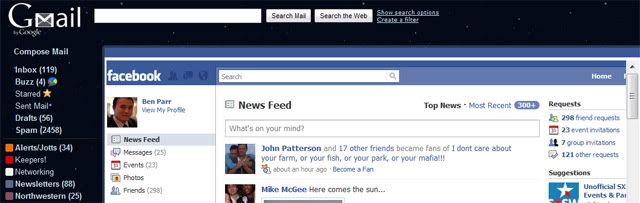
Facebook သံုးသူမ်ားအတြက္ပါ။ မိမိရဲ့ Facebook ကို မိမိရဲ့ Gmail window မွာႀကည့္ႏိိုင္ပါတယ္။ သူငယ္ခ်င္း။တစ္ေယက္ေယာက္က အသစ္တင္တာနဲ႔ သင့္ရဲ့ Gmail window ထဲက Facebook gadget မွာတန္းဝင္လာမွာပါ။ အသစ္မတင္လ်ွင္ ယခင္တင္ျပီးသား အေႀကာင္အရာမ်ား ေပၚေနမွာပါ။
Gmail မွာ Facebook gadget တင္ရန္ သင့္ Gmail ကိုဖြင့္ပါ။ ထို႔ေနာက္ Gmail window ရဲ့ အေပၚညာဘက္ေထာင့္မွာ Setting ကိုႏိွပ္ပါ။ Gadgets ဆိုတဲ့ menu ကိုထပ္သြားပါ။ (Gadgets menu ကိုမေတြ႔ပါက Labs menu ကိုသြားပါ။ ထို႔ေနာက္ Add any gadget by URL ကို Enable လုပ္ျပီး Save changes ကိုႏွိပ္ပါ။ Add any gadget by URL က Labs menu ရဲ့ေအာက္ဆံုးမွာ႐ွိပါတယ္။ ျပီးလ်ွင္ Gadgets menu ကို Setting menu ရဲ့ေအာက္မွာေတြ႔ရပါလိမ့္မယ္။) Gadgets menu မွာ Add a gadget by its URL: ဆိုတဲ့ကြပ္လပ္မွာ ေအာက္က စာေႀကာင္းကို copy ကူးျပီးထည့္ပါ။

http://hosting.gmodules.com/ig/gadgets/file/104971404861070329537/facebook.xml


ျပီးလ်ွင္ Add ကိုႏွိပ္ပါ။ သင့္ Gmail window က reload ျပန္လုပ္ျပီး Facebook window ေလးက သင့္ Gmail ရဲ့ဘယ္ဘက္ side bar မွာေပၚလာပါလိမ့္မယ္။ သင့္ Facebook account နဲ႔ log in လုပ္လိုက္ပါ။ သင့္ Gmail window မွေနျပီး သင့္ Facebook status ကိုအလြယ္တကူ ႀကည့္နိုင္ပါျပီ။

Facebook မွာ mp3 သီခ်င္းတင္ရေအာင္(၂)

FaceBook မွာသီခ်င္းတင္တာအရင္ပို ့စ္အေနနဲ ့တင္ျပခဲ့ပါတယ္။ဒါေပမဲ့သူကပိုက္ဆံေတာင္းျပီး။
Free User ကို ၁၀စကၠန္ ့ဘဲနားေထာင္ရေအာင္လုပ္လာပါတယ္။
ကၽြန္ေတာ္တို ့ကလည္း ဖရီးသမားေတြဆိုေတာ့အဆင္မေျပႀကပါဘူး။ဒီေတာ့လိုက္ရွာရင္း
နဲ ့ကၽြန္ေတာ္လိုဖရီးသမားေတြနဲ ့အဆင္ေျပတဲ့ဆိုဒ္ေလးတစ္ခုကိုရလို ့ေျပာျပလိုက္ပါတယ္။
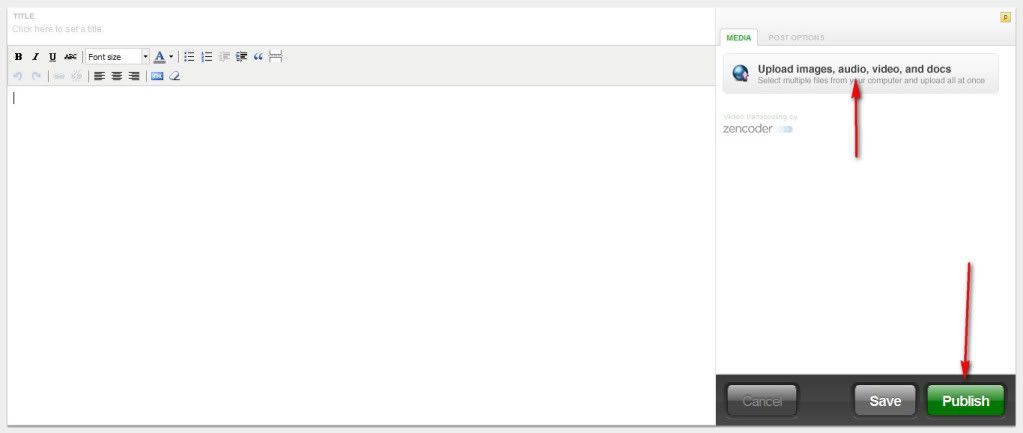
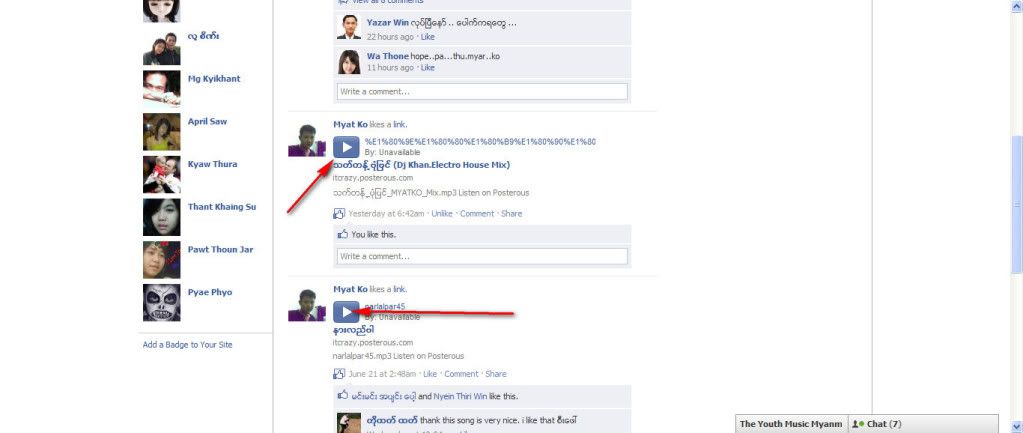
အသံုးျပဳနည္းကိုေျပာျပပါ့မယ္။ ပံုအႀကီးႀကည့္ရန္ကလစ္ႏွိပ္ပါ။

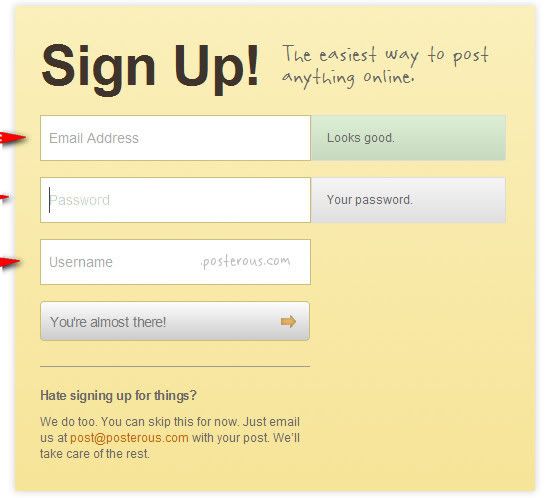
ပထမဦးစြာ https://posterous.com/register ဒီေနရာေလးကို သြားျပီးရီဂ်စ္စတာလုပ္လိုက္ပါ။


ျပီးရင္ youre almost there ကိုကလစ္ပါ။


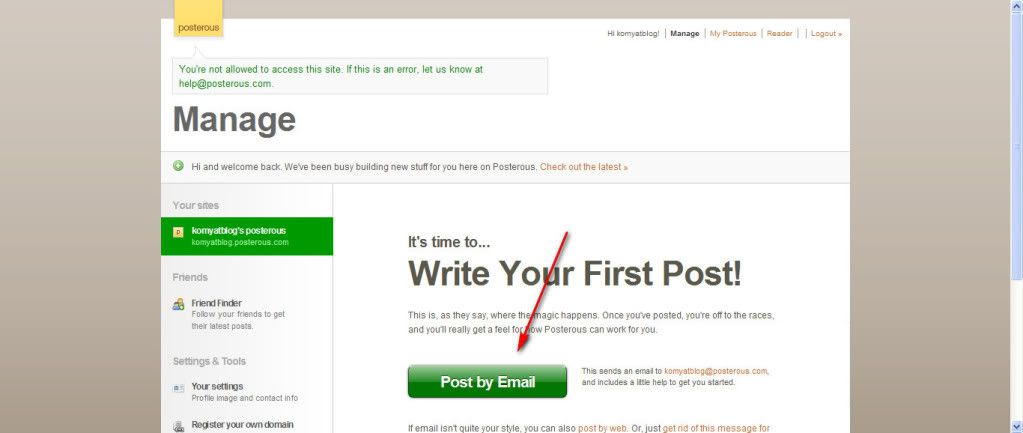
ရီဂ်စ္စတာျပီးဆံုးပါကေအာက္ကပံုအတိုင္းမိမိအေကာင့္ကိုျမင္ရပါ့မယ္ အဲ့ဒီမွာမွ်ားျပထားတဲ့အတိုင္း
Post by Email ကိုကလစ္ပါ


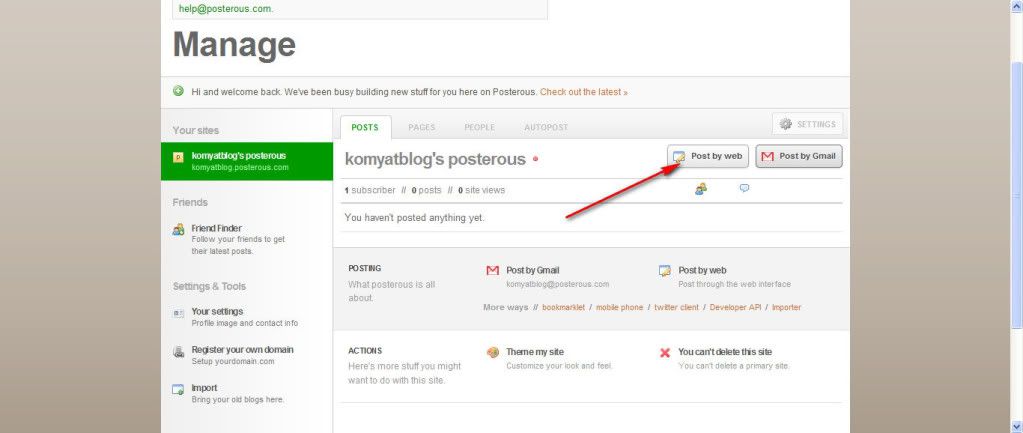
ျပီးရင္ေဖ့ဘြတ္ေပၚမွာတင္ျပမွာျဖစ္တဲ့အတြက္ Post by web ကိုကလစ္ပါ။


ျပီးရင္ သီခ်င္းတင္မွာျဖစ္တဲ့အတြက္ Media ဆိုတဲ့အေပၚမွ်ားအတိုင္းကလစ္ပါ။


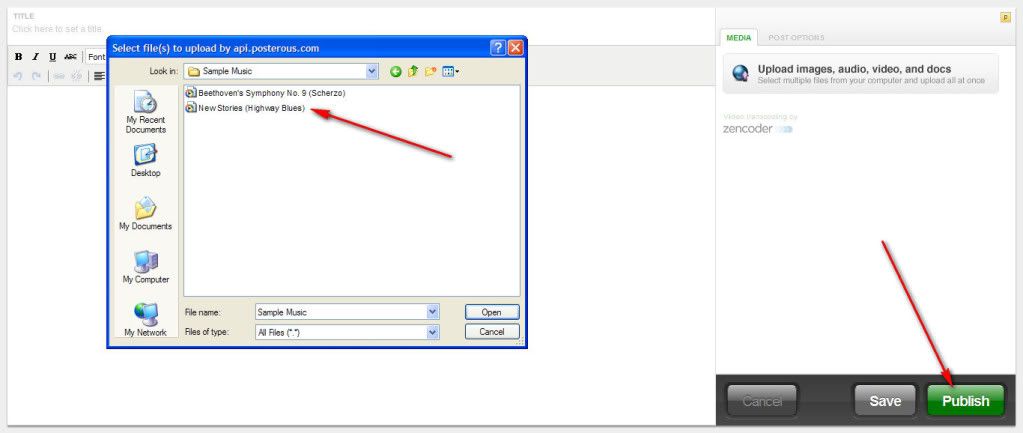
ထိုအခါဘေလာ့က္စ္တစ္ခုေပၚလာပါလိမ့္မယ္။


ထိုအခါအမ်ားကိုနားညည္းေစခ်င္တဲ့သီခ်င္းကိုလိုက္ရွာပါ။ျပီးရင္openကိုႏွိပ္ပါ
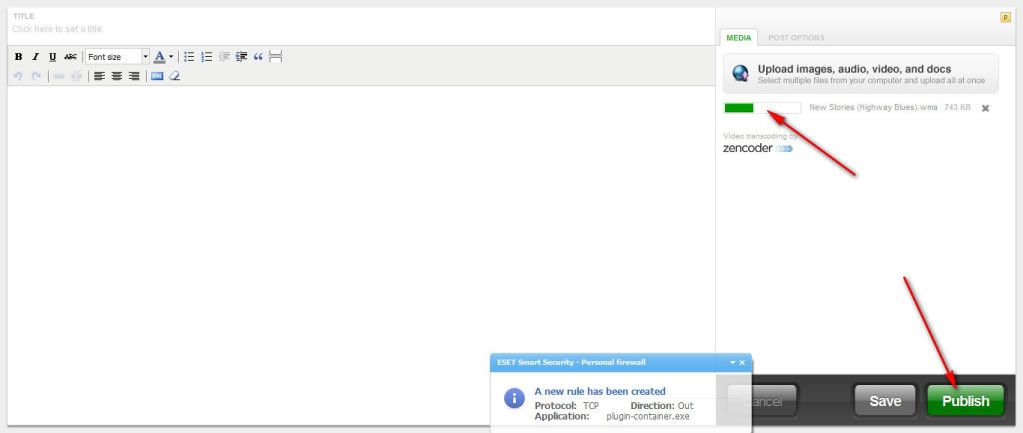
သီခ်င္းကို upload တင္ပါ့လိမ့္မည္ျပီးဆံုးသည္အထိေစာင့္ေပးပါ။


သီခ်င္းတင္ျပီးပါက။အမ်ားကိုနားညည္းေစဖို ့ရန္ Publish ကိုႏွိပ္ပါ။
သိမ္းထားလိုပါက Save ကိုႏွိပ္ပါ။


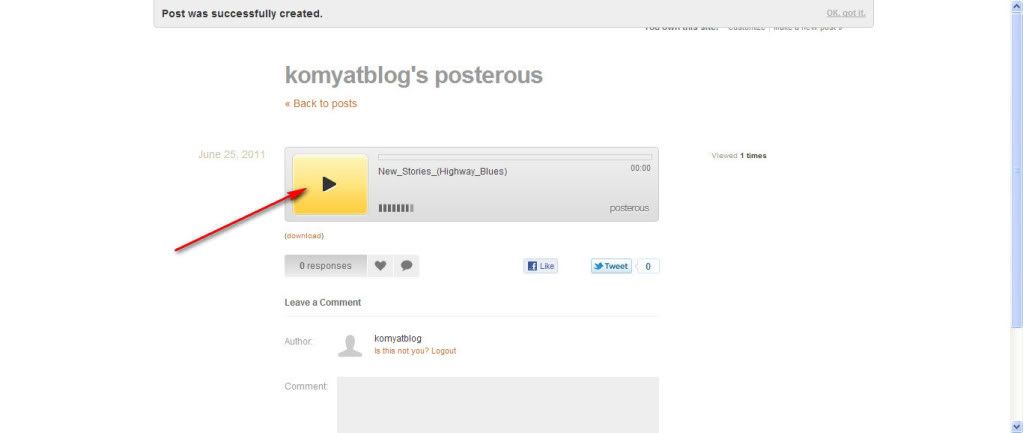
ျပီးရင္မိမိတင္ေသာသီခ်င္းေပၚလာပါလိမ့္မယ္။သူမ်ားနားညည္းမညည္းကိုေသေသခ်ာခ်ာသိရန္
Play ခလုပ္ႏွိပ္ျပီးကိုယ္အရင္နားညည္းခံပါ။


ေသေသခ်ာခ်ာနားညည္းဖိျပီဆိုရင္ေဖ့ဘြတ္ကသူငယ္ခ်င္းေတြနားညည္း
ဖို ့ရန္သီခ်င္းေအာက္ကေဖ့ဘြတ္အိုင္ကြန္ Like ကိုႏွိပ္ပါ။ထိုသို ့မႏွိပ္ခင္မိမိေဖ့ဘြတ္အေကာင့္ကို
ဖြင့္ထားရမွာျဖစ္ပါတယ္။ထိုအခါေဖ့ဘြတ္မွာအမ်ားသူငါနားညည္းေစရန္အတြက္။လုပ္ေဆာင္ပါ
လိမ့္မယ္။ျပီးဆံုးပါကမိမိေဖ့ဘြတ္အေကာင့္ ကိုရီလုပ္လုပ္လိုက္ပါအမ်ားသူငါနားညည္းေစမဲ့သီခ်င္း
မိမိပေရာဖိုင္းမွာေရာက္ရွိေနပါလိမ့္မယ္။

အဆင္ေျပႀကပါေစဗ်ာ။

facebook သံုးသူေတြအတြက္ပါ

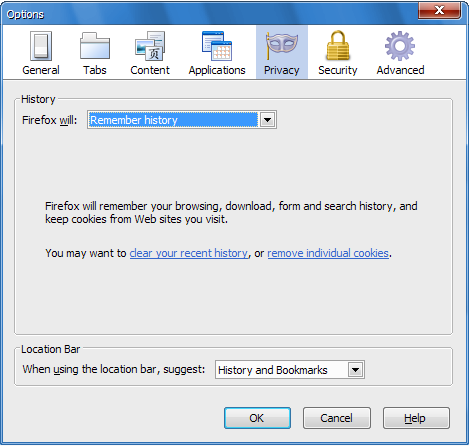
ကၽြန္ေတာ္တို့ internet ကုိ ဆိုင္မွာသံုးေနရင္းနဲ့ လိုင္းက်သြားရင္ လုပ္သင့္တဲ့အလုပ္ေတြ ရွိပါတယ္။ အဓိက ကၽြန္ေတာ္ေျပာခ်င္တာက facebook သံုးသူေတြအတြက္ပါ။ သံုးေနရင္းနဲ့လိုင္းက်သြားရင္ Log out လုပ္ရတာ အခက္အခဲေတြ႔ႏုိင္ပါတယ္။ အဲဒီအခါ ဘာလုပ္မလဲ။ ကၽြန္ေတာ္တို့ရဲ႔ Browser က facebook နဲ့ပတ္သတ္တဲ့ data ေတြ(email, password) ကို cookies အျဖစ္နဲ့သိမ္းထားပါတယ္။ အဲဒါေတြကိုရွင္းခဲ့ရပါမယ္။ Firefox Browser ရဲ႔ menu bar က Tools ေအာက္က Options ကိုေရြးလိုက္ပါ။ ၿပီးရင္ Privacy ဆိုတဲ့ tab ကို ေျပာင္းလိုက္ပါ။ ဒီလိုေတြ႔ရပါမယ္။


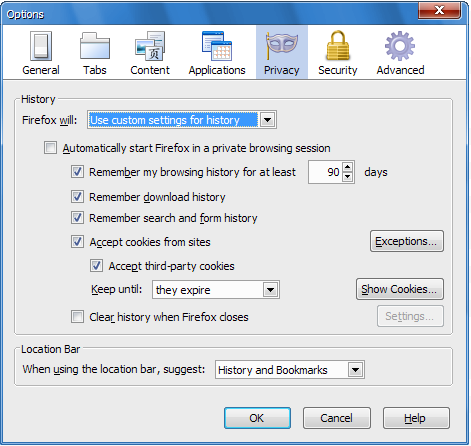
Firefox will ဆိုတဲ့ drow down list box မွာ Use custom settings for history ကိုေရြးလိုက္ပါ။ ဒီလိုေတြ႔ရပါမယ္။


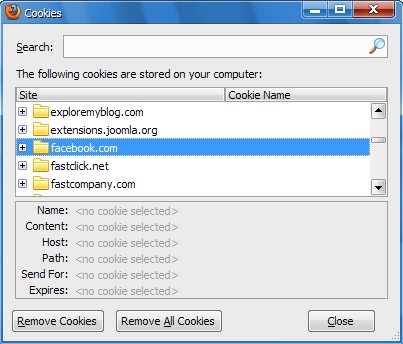
အဲဒီမွာ Show Cookies ကို click လိုက္ပါ။ ဒီလိုေပၚလာပါလိမ့္မယ္။


အဲဒီထဲမွာ ကိုယ္ရွင္းခ်င္တဲ့ site ကိုေရြးလိုက္ပါ။ ဒီေနရာမွာေတာ႔ facebook.com ေပါ႔။ select လုပ္ၿပီး Remove Cookies ကို click လုပ္လိုက္ပါ။ ဒါဆိုရင္ ကၽြန္ေတာ္တို့ facebook data ေတြအတြက္ စိတ္ခ်ရပါၿပီ။


အဆင္ေျပႀကပါေစဗ်ာ။


Mouse မရွိတဲ့ အခါ Mouse အသံုုးျပဳသလိုမ်ိဳး ကီးဘုတ္ကေနသံုးလို. ရတဲ့နည္းပါ။

၁။ Alt + Shift + Num Lock ( Alt ကီးရယ္၊ Shift ကီးရယ္၊ ညာဘက္ျခမ္းမွာ ရွိတဲ့ number lock ကီးရယ္ကို တစ္ျပိဳင္နက္ ႏွိပ္တာပါ)
၂။ Mouse Keyboard ဆိုတဲ့ box ေလးေပၚလာၿပီဆုိရင္ Settings ထဲသုိ႔၀င္ပါ။
၃။ Use Mouse Key မွာ Check box On ေပးရပါမယ္။
၄။ ၿပီးရင္ ေဘးက Settings ထဲသို႔
ထပ္၀င္ပါ။
၅။ Top Speed ကို high အထိဆြဲတင္ပါ။ Acceleration ကိုလည္း Fast အထိဆြဲတင္ပါ။
၆။ ၿပီးရင္ Ok လို႔ ေျပာပါ။ ညာဘက္ေထာင့္ေအာက္ေျခမွာ Mouse ပံုစံေလးေပၚလာၿပီဆိုရင္ ရပါၿပီ။ တကယ္လုိ႔ အဲ့ဒီ Mouse ပံုစံေလးမွာ မ်ဥ္းနီေလး
ခတ္ထားပါက Number lock Key ကုိတစ္ခ်က္ထပ္ႏွိပ္ၿပီး မ်ဥ္းနီေလးေပ်ာက္သြားေအာင္ လုပ္ႏိုင္ပါတယ္။
၇။ အခုဆိုရင္ စၿပီးေတာ့ Key Board ညာဘက္မွ
နံပါတ္ ကီးမ်ားျဖင့္ Mouse Pointer ေလးကို ေရႊ႕ႏိုင္ပါၿပီ။
၈။ နံပါတ္ 5 key ကေတာ့ mouse မွာပါတဲ့ click ႏွိပ္သလို အလုပ္လုပ္ေပးပါတယ္။
၉။ Right Click လုပ္ခ်င္ရင္ေတာ့ Key Board ညာဘက္ျခမ္းက( - )key ကိုႏွိပ္ေပးရပါမယ္။ Left Key ျပန္ေျပာင္းခ်င္ရင္( / )key ကိုႏွိပ္ေပးရပါမယ္။
Drug ဆြဲဖို.ဆို္ရင္ေတာ့( o )Key ကုိႏွိပ္ေပးရပါမယ္။
၁၀။ အဒီအခ်ိန္မွာ နံပါတ္ေတြ ရိုက္ခ်င္ရင္ေတာ့ ကီးဘုတ္ရဲ့ ညာဘက္ျခမ္းက နံပါတ္ကီးေတြနဲ.အဆင္ေျပမွာမဟုတ္ပါဘူး။
နဂို မူရင္းအတိုင္း ျပန္ထားခ်င္ရင္ေတာ့ Alt + Shift + Num Lock ကို ျပန္နိွပ္၊

COMPUTER ကိုဘယ္သူသံုးေသးလဲ

နည္းေလးကေတာ့လြယ္လြယ္ေလးပါ။မသိေသးတဲ့လူေတြအတြက္ပါ။
ကုိယ္မသုံးတဲ႕ အခ်ိန္ မိမိကြန္ပ်ဴတာကို ဘယ္သူလာသုံးသြားလဲ ဆုိတာ သိရေအာင္ ၾကည္႕တဲ႕နည္းျဖစ္ပါတယ္။ ဒီေနရာမွာ Run ကေန Recent လုိ႕ ရုိက္ျပီ း ဘာေတြ ဖြင္႕လဲဆုိတာ ၾကည္႕ရင္သိမွာေပါ႔လုိ႕ေျပာမယ္ထင္တယ္။ ဘာေတြ ဖြင္႕သြားလဲဆုိတာ ၾကည္႕လုိ႕ရေပမဲ႕ ဘယ္အခ်ိန္မွာ ဖြင္႕ ဘယ္အခ်ိန္မွာ သုံးလဲဆုိတာ မသိႏုိင္ပါဘူး။ Recent ကုိ Delete ေပးသြားရင္ေကာ ဘယ္လုိ႕မွ သူဖြင္႕မဖြင္႕ မသိႏုိင္ေတာ့ဘူးမလား။ အင္တာနက္ ရတဲ႕စက္မ်ားကေတာ႕ Firefox တုိ႕ Internet Explorer တုိ႕မွာ History မွာ ၀င္ၾကည္႕မွာေပါ႔လုိ႕ ေျပာလုိ႕ရပါတယ္။ ဖ်က္သြားရင္ေကာ ဘယ္လုိ အစ ရွာမလဲ။ အင္တာနက္မရွိရင္ေကာ ဘယ္လုိ ေျခရာခံမလဲ။ ဒါေၾကာင္႕ မိမိစက္ကုိ ဘယ္ခ်ိန္မွာဖြင္႕တယ္။ ဘယ္အခ်ိန္မွာ ပိတ္သြားတယ္ဆုိတာ သိရေအာင္ ေအာက္ပါအတုိင္း အလြယ္သြားလုိက္ပါဗ်ာ.။

1.Start >> Run မွာ eventvwr.msc ရုိက္ျပီး Enter ေခါက္လုိက္ပါ.။
2.Windows log မွာ Application, Security, ႏွင္႕ System မွာ ၾကည္႕ႏုိင္ပါတယ္။ အဲဒီမွာသူတို ့သံုးခဲ့တဲ့ ေန႕ရက္ အခ်ိန္နာရီေတြနဲ ့ဘာေတြကုိ ဘယ္လိုသံုးခဲ့လည္းဆိုတာေတြ႕ပါလိမ့္မယ္္။

အဆင္ေျပႀကပါေစဗ်ာ။

မိမိကြန္ပ်ဴတာထဲမွာေဇာ္ဂ်ီရွိျပီးစာမေပၚရင္

ကၽြန္ေတာ္တိုင္ပတ္သြားတဲ့အရာပါေဇာ္ဂ်ီေဖာင့္ရွိရဲ့သားနဲ ့တစ္ခ်ိဳ ့ဆိုဒ္ေတြမွာစာမေပၚဘဲပဲပင္ေပါက္
ေတြျဖစ္ေနပါတယ္အဲ့လိုမ်ိဳးျဖစ္ခဲ့ရင္ေတာ့

mozilla firefox ကိုဖြင့္ Tools ထဲက Option ကိုဖြင့္ပါ။

Content ဆိုတဲ့ Tab ထဲမွာ Defaunt Font ထဲမွာ Zawgyi-one ကိုေရြးေပးပါ။


Advanced ဆိုတာကို ထပ္ႏွိပ္ပါ။ serif: ဆိုတဲ့ေနရာမွာ Zawgyi-One ကိုေရြးေပးပါ။


ျပီးသြားပါကသင့္စက္မွာေဇာ္ဂ်ီအဆင္ေျပစြာကပါလိမ့္မယ္။
အဆင္ေျပႀကပါေစ။

Wednesday, September 21, 2011

Photo to Cartoon


ဓါတ္ပံုအျဖစ္ ႐ုိက္လာတဲ့ ဓါတ္ပံုေလးေတြကုိ ကာတြန္းေရးဆဲြထားသလုိ ျပဳလုပ္ႏုိင္တဲ့ ေဆာ့၀ဲလ္ေလးပါ။ ခက္ခက္ခဲခဲ နည္းလမ္းေတြ မပါပါဘူး။ Make Panel ေလးမွာ လုပ္႐ုံပါ။ Photoshop ကုိ ဖြင့္ၿပီး လုပ္စရာ မလုိတဲ့အတြက္ အဆင္ေျပမွာပါ။ ဒီမွာ Download လုပ္ယူပါ။

ဓါတ္ပံုမ်ား အလွဆင္ဖုိ႔


Photo ေတြအတြက္ ပံုေဖာ္ေပးမယ့္ အႏုပညာေဆာ့၀ဲလ္တစ္ခုကုိ ေဖာ္ျပေပးလုိက္ပါတယ္။ မိမိရဲ႕ ဓါတ္ပံုေလးမ်ားကုိ အလွဆင္ခ်င္ရင္ သိပ္ဂြတ္ေပါ့။ နမူနာပံုကုိ ၾကည့္ပါအံုး စိတ္၀င္စားမွာပါ။ Photoshop နဲ႔ ဖန္တီး စရာမလုိပဲ အသင့္သံုး႐ုံ ပဲေလ။ စိတ္ႀကိဳက္ပံုေတြ အမ်ားႀကီးပါပါတယ္။ install လုပ္စရာ မလုိပါဘူး။ Portable ေဆာ့၀ဲလ္ေလးပါ။ ဒီတြင္ Download လုပ္ယူပါ။ ေပ်ာ္ရႊင္ပါေစ။

ျမန္မာလက္ကြက္ က်င့္ရေအာင္


KMD က ကုိျမတ္ခုိင္ ျပဳလုပ္ထားတဲ့ ျမန္မာလက္ကြက္ ေလ့က်င့္တဲ့ ေဆာ့၀ဲလ္ေလးပါ။ ကြန္ပ်ဴတာ ျမန္မာလက္ကြက္ ေလ့က်င့္ေနတဲ့ သူမ်ားအတြက္ ေဖာ္ျပေပးလိုက္ပါတယ္။ ဒီတြင္ Download လုပ္ယူပါ။

Rocket Dock Software


မိမိရဲ႕ Computer Desktop ေပၚမွာ My Computer, My Music, My Document စတာေတြကုိ သမ႐ုိးက် မထားခ်င္ဘူး ဆုိရင္ ယခု ေဖာ္ျပတဲ့ ေဆာ့၀ဲလ္ေလး သံုးစဲြႏုိင္ပါတယ္။ Desktop ျမင္ကြင္း ပုိမုိ လွပလာမွာ ျဖစ္သလုိ သံုးစဲြသူ မ်ားလဲ စိတ္ေက်နပ္မႈကုိ ရရွိေစႏုိင္ပါတယ္။ ဒီတြင္ Download လုပ္ယူပါ။

Desktop ျမင္ကြင္းဆန္းမ်ား

Desktop ျမင္ကြင္းဆန္းဆန္းေတြကုိ ျပဳလုပ္ခ်င္တယ္ဆုိရင္ သံုးႏုိင္ပါတယ္။ လွပတဲ့ ျမင္ကြင္းဆန္းေလးေတြနဲ႔ စိတ္ၾကည္ႏူးစြာ အလုပ္လုပ္ခ်င္သူမ်ား ေအာက္မွာသာ ယူေပေတာ့ဗ်ာ။


ဒီမွာ Download ယူပါ။


ဒီမွာ Download ယူပါ။


ဒီမွာ Download ယူပါ။


ဒီမွာ Download ယူပါ။


ဒီမွာ Download ယူပါ။

Banner Maker


ဘေလာ့မ်ားတြင္ အလွဆင္ တပ္ဆင္ရန္အတြက္ Banner ျပဳလုပ္တဲ့ ေဆာ့၀ဲလ္ေလး ေဖာ္ျပေပးလုိက္ပါတယ္။ Banner ျပဳလုပ္ရာမွာ လြယ္ကူ ရွင္းလင္းၿပီး Gif ဖုိင္မ်ားပါ ဖန္တီးလုိ႔ ရပါတယ္။ စိတ္၀င္စားသူမ်ား ဒီတြင္ Download လုပ္ယူပါ။

ျမန္မာ့ေဖာင့္မ်ဳိးစံု


Cbox မွာ လာေရာက္ေတာင္းဆုိထားတဲ့ မႏွင္းေရ....။ မႏွင္းလုိခ်င္တဲ့ ျမန္မာ့ေဖာင့္ မ်ဳိးစံုကုိ ေဖာ္ျပေပး လုိက္ပါတယ္။ ေဖာ္ျပေပးတဲ့ အခ်ိန္ ေနာက္က်သြားတဲ့အတြက္ နားလည္ေပးပါ။ ဒီတြင္ Download လုပ္ယူပါ။

Data Recover


Cbox မွာ လာေရာက္ ေတာင္းဆုိထားေသာ ကုိႏုိင္ေရ . . ။ မအားလပ္တာန႔ဲ ေဖာ္ျပေပးတာ ေနာက္က် သြားပါတယ္။ နားလည္ေပးပါ။ အမွန္ေတာ့ က်ေနာ္ ဒီမွာ ေဖာ္ျပေပး ၿပီးသား ျဖစ္သလုိ ဒီမွာလဲ ေဖာ္ျပေပး ခဲ့ပါတယ္။ ကဲ အခုလဲ အသစ္တစ္ခု ထပ္မံ ေဖာ္ျပေပး လိုက္ပါတယ္။ မိမိကြန္ပ်ဴတာမွာ Shift + Delete ေၾကာင့္ပဲ ဖုိင္ေတြကုိ ဖ်က္မိဖ်က္မိ၊ Formatting ေၾကာင့္ပဲ ဖ်က္မိဖ်က္မိ၊ အေၾကာင္းအမ်ဳိးမ်ဳိးေၾကာင့္ ဖ်က္မိတယ္ဆုိရင္ ဒီေဆာ့၀ဲလ္ေလးနဲ႔ ျပန္ေခၚယူပါ။ ဒီတြင္ Download လုပ္ယူပါ။

Flash Effect Maker Pro


ဟုိတစ္ေန႔က Gtalk မွာ လာေရာက္ေတာင္းဆုိထားတဲ့ ေဆာ့၀ဲလ္ေလးပါ။ အခ်ိန္မအားလပ္တာေၾကာင့္ ေနာက္က်မွ ေဖာ္ျပေပးမိပါတယ္။ အဲဒီအတြက္လဲ နားလည္ေပးႏုိင္လိမ့္မယ္လုိ႔ ေမွ်ာ္လင့္ပါတယ္။ ကဲလုိခ်င္တဲ့ ေဆာ့၀ဲလ္ေလးကုိ ေဖာ္ျပေလးလိုက္ပါတယ္။ ဒီတြင္ Download ယူပါ။

ဒီေဆာ့၀ဲလ္ေလး အသံုး၀င္ပံုကိုလည္း ေတာင္းဆုိသူေရာ တစ္ျခားစာဖတ္သူမ်ား အနည္းငယ္ ေျပာျပလုိပါတယ္။ ဘေလာ့မွာ Banner ေတြ၊ Flash Website ေတြ၊ Slid show ေတြ၊ Animation စာသားေတြ စသည္ စသည္မ်ားျဖင့္ စံုလင္စြာ ဖန္တီႏုိင္ေသာ ေဆာ့၀ဲလ္ေလးပါ။ သံုးၾကည့္ရင္ ေကာင္းမွန္းသိမွာပါ။

Logo ျပဳလုပ္မယ္

ဒီေန႔ကေတာ့ အားလံုးအတြက္ အသံုး၀င္တဲ့ AAA Logo 2008 ကုိ ေဖာ္ျပေပးပါမယ့္။ ဒီေဆာ့ေလးရဲ႕ အသံုး၀င္မႈေတြကေတာ့ ဒီဇုိင္းမ်ဳိးစံုနဲ႔ မိမိတုိ႔ရဲ႕ Logo မ်ားကုိ သတ္မွတ္ျပဳလုပ္လုိ႔ ရပါတယ္။ အင္မတန္မွ စိတ္၀င္စားဖြယ္ ေကာင္းတဲ့ ေဆာ့၀ဲလ္ေလးပါ။


လုပ္ေဆာင္ရန္ နည္းလမ္းမ်ားသည္လည္း လြယ္ကူပါတယ္။ စိတ္၀င္စားသူမ်ား ဒီတြင္ Download ယူပါ။ Kegen ဖုိင္ပါ ထည့္ေပးထားပါတယ္။ အဆင္ေျပပါေစ။

DVD Styler Software (Portable)


Video ကားေတြကုိ DVD ျပဳလုပ္ခ်င္သူမ်ား၊ DVD ပံုစံျဖင့္ သြင္းခ်င္သူမ်ားအတြက္ ေဖာ္ျပေပးလုိက္ပါတယ္။ DVD Styler ေလးပါ။ ဒီေဆာ့၀ဲလ္က မိမိတုိ႔ရဲ႕ စက္ထဲကုိ Install လုပ္စရာ မလုိပါဘူး။ Portable Software ေလး ျဖစ္လုိ႔ပါ။ စိတ္၀င္စားသူမ်ား ဒီမွာ Download လုပ္ယူပါ။

 
Design by Free WordPress Themes | Bloggerized by Lasantha - Premium Blogger Themes | Eagle Belt Buckles