Showing posts with label MAIL. Show all posts

Monday, February 6, 2012

Run ထဲကေန G talk ပြားနည္း ( လြယ္ကူစြာပြားနည္း )

run ထဲကို ဒီ ကုတ္ေလး "C:\Program Files\Google\Google Talk\googletalk.exe" /nomutex ေတြပစ္ထည္႔လိုက္တာနဲ႔ ၾကိဳက္သေလာက္ပြားလို႔ရပါတယ္ ။


Ok ေပးလိုက္တာနဲ႔တင္ တစ္ခုျပီး တစ္ခု ပြားထြက္လာမွာပါ ။


Saturday, February 4, 2012

G-Mail အေကာင့္ ေဖာက္နည္း အသစ္

ကၽြန္ေတာ္လည္း စာေရးတဲ့ ဖက္ကို မလွည့္ျဖစ္တာ ေတာ္ေတာ္ၾကာသြားပါျပီ .. ဒီေန႕ေတာ့ ကၽြန္ေတာ္ G-Mail အေကာင့္ကို ဘာကုဒ္မွ ထည့္စရာမလိုပဲ အလြယ္တကူ ေဖာက္လို႔ရမဲ့ နည္းလမ္းေလးကို ေရးေပးပါမယ္ .. ေနာက္ပိုင္းေတာ့ အတက္ႏိုင္ဆံုး အားလံုးအတြက္ အသံုး၀င္မဲ့ ပိုစ္ေတြ ေရးေပးသြားႏိုင္ေအာင္လည္း ၾကိဳးစားသြားပါမယ္ .. အခုအေကာင့္ ေဖာက္နည္းက အရင္တုန္းက G-Mail အေကာင့္ ေဖာက္ရတာထက္ လြယ္ပါတယ္ .. ပံုစံေလးေတာ့ နည္းနည္း ေျပာင္းသြားပါတယ္ .. ကၽြန္ေတာ္ အဆင္ေျပေအာင္ ေအာက္မွာ တစ္ဆင့္ခ်င္း ပံုေလးေတြနဲ႔ ရွင္းျပေပးထားပါတယ္ ..

အရင္ဆံုး အေကာင့္တစ္ခု ေဖာက္ဖို႔ လိုအပ္တဲ့ အခ်က္အလက္ေတြ ျဖည့္ဖို႔အတြက္ ကၽြန္ေတာ္ ေအာက္မွာ ေပးထားတဲ့ လင့္ေလးကေန သြားလိုက္ပါ ..

https://accounts.google.com/SignUp

အေပၚက လင့္အတြင္း သြားျပီးျပီး ဆိုရင္ေတာ့ ကၽြန္ေတာ္ ေအာက္မွာ ပံုေလးေတြနဲ႔ ရွင္းျပထားသလို အဆင့္ဆင့္ သြားျပီး အလြယ္တကူ လုပ္ယံုပါပဲ ..

ကၽြန္ေတာ္ ေအာက္မွာ နမူနာ ပံုစံ ျဖည့္ျပထားပါတယ္ .. ျဖည့္ျပီး သြားျပီဆိုရင္ေတာ့ Next Step ေပးလိုက္ပါ ..

ေအာက္ကပံုအတိုင္း ေပၚလာျပီ ဆိုရင္ေတာ့ Get started ကိုဆက္ျပီး ႏွိပ္လိုက္ပါ ..

ေအာက္ကပံုအတိုင္း G00gle Home Page ကိုေရာက္သြားျပီ ဆိုရင္ ပံုမွာ ျပထားတဲ့ အတိုင္း G-Mail ကို Click ေပးလိုက္ပါ ..

ေအာက္ ကပံုအတိုင္း ေပၚလာျပီ ဆိုရင္ Continue tore new look ကို ဆက္ျပီး Click ေပးလိုက္ပါ ..

ဒါဆိုရင္ေတာ့ ကၽြန္ေတာ္တို႔ အေနနဲ႔ G-Mail အေကာင့္ တစ္ခုကို လြယ္လြယ္ ကူကူနဲ႔ ေဖာက္လို႔ ရသြားပါလိမ့္မယ္ ..

အားလံုးပဲ အဆင္ေျပၾကပါေစ .. ေက်းဇူးတင္ပါတယ္ခင္ဗ်ာ ..

Gtalk မွာ chat တဲ့အခါသံုးေနၾကတဲ့ Burglish ကိုျမန္မာဘာသာသို ့ေျပာင္းေပးတဲ့ ေဆာ့ဖ္၀ဲလ္


ကၽြန္ေတာ္တို ့ Gtalk မွာ တေယာက္နဲ ့တေယာက္ chat ၾကတဲ့အခါ အမ်ားစုဟာ ျမန္မာလိုလည္းမရိုက္ ၊ အဂၤလိပ္လို လည္းမရိုက္ၾကပဲ ျမန္မာအသံထြက္ကို အဂၤလိပ္လို ရိုက္ၾကပါတယ္ ၊ အဲဒါေတြကိုတဖက္လူက ဘယ္လိုဘာသာျပန္ရမလဲျဖစ္ေနၾကတဲ့သူေတြအမ်ားႀကီးပါ ။


အဲဒီအထဲမွာ ကၽြန္ေတာ္လည္းအပါအ၀င္ပါပဲ ။ အခုေတာ့ကၽြန္ေတာ္ကအဆင္ေျပသြားပါၿပီ ။ ဒါေၾကာင့္ကၽြန္ေတာ့္လို ျဖစ္ေနၾကမယ့္ မိတ္ေဆြမ်ားအတြက္ ကၽြန္ေတာ့္လို အဆင္ေျပေအာင္ ဒီေဆာ့ဖ္၀ဲလ္ေလးကိုတင္ေပးလိုက္တာပါ ၊ ဖရီးေပးထားတာျဖစ္တဲ့အတြက္ သံုးရတာအဆင္ေျပပါတယ္ ။ အဓိပၸါယ္မသိတဲ့ burglish ကို ပံုမွာျပထားသလို ရိုက္ထည့္လိုက္တာနဲ ့ျမန္မာလိုဘာသာျပန္ေပးမွာျဖစ္ပါတယ္ ။

Burglish to Myanmar Translator

Wednesday, September 28, 2011

G-talk ကိုစိတ္ကုန္လာတဲ့လူေတြအတြက္လာပါၿပီ.....F-talk တဲ့

F-talk တဲ့ဗ်.........G-talk နဲ႔ေတာ့ခပ္ဆင္ဆင္ပဲဗ်

Facebook ကလုပ္ေပးထားတာေပါ့ဗ်ာ.......Facebook အေကာင့္ေတြနဲ႔ပဲ၀င္ရမွာသူက.......အားလံုးပဲသံုးခ်င္တယ္ဆိုရင္ေတာ့

http://www.ftalkfb.com/

မွာေဒါင္းလိုက္ေနာ္......အဆင္မေၿပသူမ်ားရွိရင္ေၿပာၾကပါခင္ဗ်ာဒီမွာပံုေလးေတြပါခင္ဗ်ာ....ကဲကဲအားလုံးပဲကလိၿပီးရင္ခ်က္ၾကမယ္ေနာ္

မသိေသးသူမ်ားအတြက္သာရည္ရြယ္ပါသည္။.....

Facebook မွာ Password ေမ့သြားတဲ့သူငယ္ခ်င္းမ်ားအတြက္ Password ျပန္ယူနည္းေလးပါ.........

Facebook မွာ Password ေမ့သြားလုိ႔ ကို႔ရဲ႕ Facebook ကုိ၀င္မရလုိ႔ အခက္ေတြ႔ေနရတဲ့ သူငယ္ခ်င္းမ်ား အတြက္ပါ........

ပထမ ဆုံး ဒီလင့္ေလးကုိကလစ္ပါ....https://www.facebook.com/recover.php ဒါမွမဟုတ္ Facebook login page မွာရွိတဲ့ Forgot your password ကုိကလစ္ပါ ျပီးရင္ေပၚလာတဲ့ထဲ က Enter your email or phone number. ေအာက္ Email or Phone အကြက္ထဲမွာ ကုိ႔ရဲ႕ Facebook မွာ၀င္ထားတဲ့ Email address ကုိရုိက္ထည့္ပါ......

ျပီးရင္ Search ကုိကလစ္ပါ.......ျပီးရင္ေပၚလာတဲ့ ထဲကသင့္ရဲ႕ Facebook account မွန္မမွန္စစ္ျပီး မွန္တယ္ဆုိရင္ This Is My Account ကုိကလစ္ပါ.......


ျပီးရင္ေနာက္ထပ္ေပၚလာတဲ့အထဲ က Send Codes and login to Gmail ကလစ္ပါ.....

ျပီးရင္သင့္ရဲ႕ Facebookအတြက္ အသုံးျပဳထားတဲ့ေမးလ္ ထဲကုိ Facebook ကစာတစ္ေစာင္ေရာက္လာပါလိမ့္မယ္....ထုိစာအားကလစ္လုိက္ပါျပီးရင္ေပၚလာတဲ့ထဲက

You recently asked to reset your Facebook password. To complete your request, please follow this link: ေအာက္ကလင့္ေလးကုိကလစ္ပါ

ထုိေနာက္ေပၚလာတဲ့ထဲမွာ သူငယ္ခ်င္းတုိ႔လုိခ်င္တဲ့ Password ကုိထည့္ျပီး Change Password ကုိကလစ္လုိက္ပါ....


ကဲဒါဆုိရင္ေတာ့ Password ေမ့ေနတဲ့ သူငယ္ခ်င္းတုိ႔ရဲ႕ Facebook အေကာင့္ေလး ျပန္ရျပီေပါ့......

ေပ်ာ္ရႊင္ပါေစ............

Gtalk တြင္ မိမိ ဓာတ္ပံုမ်ားကို Auto ေၿပာင္းေနခ်င္ရင္ ..

အခု က်ေနာ္ ... Gtalk နဲ့ ဆိုင္ တဲ့ ေဆာ့၀ဲ ေလးတစ္ခုကိုေၿပာ ၿပ ပမယ္ .
အဲ့ဒီ ေဆာ့၀ဲ ဟာ ... Gtalk လိုမ်ိဳးပဲအသံုးၿပဳရတာပါ.
ဒါေပမဲ့ ထူးၿခားခ်က္ေတြကေတာ့ ....

မိမိGTalk မွဓာတ္ပံုမ်ားကို ... ... ...ကိုယ္ၾကိဳက္ရာ ဓာတ္ပံုေရြးၿပီးAuto ေၿပာင္းေနပါပဲ။

ဘာမွ လဲ မခက္ပါဘူး ... ေအာက္မွာရွိတဲ့ Download Link ေလးကို ေဒါင္းၿပီး

Run လိုက္ရင္ ရပါၿပီ၊

Run ၿပီးရင္ေတာ့ Gtalk Shell Icon ေလးကိုဖြင့္ၿပီး.... ေအာက္က ပံုေလးေတြအတိုင္း လုပ္လိုက္ေနာ္.

1.Shell ကိုႏွိပ္လိုက္ပါ.2.ၿပီးရင္ Option ကိုထပ္ႏွိပ္လိုက္ပါ.

3.Add ကိုထပ္ႏွိပ္လိုက္ပါ.

4.မိမိဓာတ္ပံုရဲ့ ဖိုင္အမ်ိဳးအစားကို ေရြးပါ.ၿပီးရင္ ဓာတ္ပံုေရြးပါ.(ဓာတ္ပံုေရြးရာတြင္ တစ္ခါထဲ မိမိေရြးမည့္ ဓာတ္ပံုမ်ားကို

Ctrl နဲ့တြဲႏွိပ္ၿပီး ဓာတ္ပံုကို ေရြးပါ.ၿပီးရင္ OPen လိုက္ပါ.

အခုလိုအားလံုး လုပ္ၿပီးရငokကိုႏွိပ္ပါ.ဒါဆို ရပါၿပီ..မိမိေရြး ထားတဲ့

ဓာတ္ပံုေတြဟာ ..Auto ေၿပာင္းေနတာ ကိုေတြ့ရပါ လိမ့္မယ္.

Download Link >> GTALK SHELL

Download Link >> Gtalk Shell (New Link)

(က်ေနာ္ Download Link ေနာက္ တစ္ခု ထပ္တင္ေပးထားတာပါ.. ပထမ Linkက အဆင္မေၿပ ၾကလို့ပါ.)

အဆင္ေၿပႏိုင္ပါေစ..

Gmail မွ GSM သို့ mail ပို့ျခင္း

ေခတ္မီွတိုးတက္လ်က္ရိွေသာယေန႕ေခတ္တြင္ Email ဆက္သြယ္မႈသည္လြန္စြာအေရးပါလ်က္ရိွရာ Gmail ႏွင့္ အျခား Office mail မ်ားမွ GSM phone မ်ားသို႔ SMS စနစ္ျဖင့္ Message ပို႔ႏိုင္မည့္စနစ္ ျဖစ္ပါသည္။ GSM phone မွလည္း email သို႔ အျပန္အလွန္ပို႔ေဆာင္ႏိုင္ေသာ စနစ္ျဖစ္ပါသည္။ Mail Filter ျပဳလုပ္၍ လူၾကီးမင္းတို႔၏ Gmail ႏွင့္ Office Mail မ်ားကို Internet Access အသံုးျပဳစရာမလိုပဲ လူၾကီးမင္းတို႔၏ Mobile phone မ်ားမွ Mail မ်ားကိုစစ္ေဆးႏုိင္မည့္ Email Alert စနစ္ကိုလည္း အသံုးျပဳႏိုင္မည္ ျဖစ္ပါသည္။ Email2 SMS အသံုးျပဳရာတြင္ Email မွ GSM သို႔ SMS တစ္ေစာင္ကို က်ပ္ ၁၀၀ ကုန္က်မည္ျဖစ္ျပီး GSM မွ Email သို႔ SMS ပို႔ရာတြင္ က်ပ္ ၁၀၀ ကုန္က်မည္ ျဖစ္ပါသည္။
Email မွ GSM သို႕ message ပို႕ရန္
(၁) Email မွ GSMဖုန္းသို႕ Message ပို႔ရန္ Email ပို႔မည့္သူသည္ Member ျဖစ္ရပါမည္။
(၂) မိမိ၏Email မွ To ေနရာတြင္ email2sms@etmsms.com ကိုရိုက္ပါ။
(၃) Subject ေနရာတြင္ မိမိပို႕မည့္ GSM ဖုန္းနံပါတ္ကို႐ုိက္ထည့္ပါ။
(၄) Message Box တြင္ မိမိ႐ိုက္လိုေသာ စာမ်ားအား ႐ိုက္ထည့္ပါ။ တစ္ႀကိမ္
လွ်င္ စာလံုးေရ (၁၆ဝ) လက္ခံပါသည္။ ¤င္းထက္ေက်ာ္လြန္သြားပါက
ေနာက္တိုး Message ၂, ၃, . . .စသည္ျဖင့္သတ္မွတ္သြားမည္။ (ပံု ၄-၁)

မွတ္ခ်က္ ။ ။ ႏိုင္ငံျခား ဖုန္းနံပါတ္ေရွ႕တြင္ ( + ) ထည့္ေပးရန္။ မိမိပို႔ခ်င္ေသာ ဖုန္းနံပါတ္မ်ားကို ( , ) ခံၿပီး႐ိုက္ရန္။
GSM မွ Email သို႕ message ပို႕ရန္
GSM ဖုန္းမွ မည္သည့္ Email လိပ္စာသို႔ မဆို SMS ျဖင့္ emailပို႔ႏိုင္သည္။
(1) ေပးပို႔မည့္သူသည္ member ျဖစ္ရပါမည္။
(2) မိမိဖုန္း၏ Menu Option ကိုသြားပါ။
(3) Create Message ကိုေရြးပါ။
(4) Text Message ကိုေရြးပါ။
(5) Message Box ၌ +yinkhaing@gmail.com happy Birthday ဟုရိုက္ပါ။
(6) Send Ph: ေနရာ၌ 5195333 ကို႐ိုက္၍ ေပးပို႔ႏိုင္ပါသည္။

http://www.etmsms.com/pg/sub%20pg/e1-1.jpg

Gtalk,Gmail & Facebookအသုံးျပဳနည္း

။ Gtalkကို ႏွစ္ေကာင္႔အထက္ဖြင္႔ခ်င္သူမ်ားအတြက္

၂။ Gtalk custom message အလန္းေတြ

၃။ Gtalkမွာေသခန္းျပတ္blockနည္း

၄။ Creating Group in Gmail

5 မိမိပို ့လိုက္တဲ့ Email ကို လက္ခံတဲ့သူကဖတ္မဖတ္သိခ်င္ရင္

6 G-talk မွာဘာသာျပန္ေလးေတြထည့္ခ်င္သူမ်ားအတြက္

7 gmailေဖာက္ထြင္းမူမွကာကြယ္ရန္အပိုင္း(၁)

8 Pink colour G-talk

9 အခိုးခံရေသာ သင္ရဲ့Gmailကုိ ျပန္လည္ရယူျခင္း

10 G Talk မွာပံုေတြအလိုလိုေျပာင္းေစတဲ့ Gtalk Shell

11 ကိုယ့္ Gmail ကို သူမ်ား၀င္သံုးေနသလားစစ္ႀကမယ္ဗ်ာ

12 Ning Websiteမ်ားမွ check out ႏွင္႔ လႈပ္ရွားမႈ႕အသိေပး email မ်ားကို folder ခြဲထားနည္း

၁၃ Chatting သေကၤတမ်ား

14 မိမိနားေထာင္ေနေသာ သီခ်င္း Gtalk staus တြင္ ေပၚေအာင္လုပ္နည္း

15 Mail ထဲကမဟုတ္ပဲ Gtalk Off Line Login လုပ္ၾကရေအာင္

၁၆ Gmail sign in မွာမိမိ နာမည္မက်န္ခဲ့ေအာင္

၁၇ Gtalk ထဲမွာ Gmail မသံုးပဲ ပုန္းရေအာင္ ...

၁၈ Google Plus အားစတင္ေလ့လာၾကည့္ျခင္း ( ၁ )

၁၉ Google Plus အားစတင္ေလ့လာျခင္း ( ၂ )

၂၀ Gmail.မ်ားေဖာက္ထြင္းမူမွကာကြယ္ရန္

၂၁ အဖြဲ႔၀င္မ်ားအား Connection က်ေနစဥ္ G talk, G mail ဖြင့္နုိင္ေစရန္ရည္ရြယ္ကာပို႔ျခင္းျဖစ္သည္

၂၂ Gmail ႏွင့္တူေသာ Blumail

၂၃ G mail တြင္ attachment နဲ႕မဟုတ္ဘဲ ပံုပို ့နည္း

၂၄ Email အေကာင္႕မရွိဘဲ Email ပုိ႕နည္း

၂၅ ဂ်ီေမးနဲ႔ပတ္သက္တဲ့ ဗဟုသုတေလးေတြ & ဘာေတြလုပ္လုိ႔ရလဲ

၂၆ G-talk password ကိုခုိးနုိင္တဲ့ အေၾကာင္းေလး

၂၇ Google+ Preview

28 Google translater ျဖင့္ ၅၈ ဘာသာ ဘာသာျပန္ဆိုနိုင္

29 ကိုယ္ပိုင္ *group* ေလးလုပ္ၿပီး chat ၾကမယ္ေနာ္ ...........

30 Gtalk သံုးရတာ connection ေၾကာင့္အခက္အခဲၿဖစ္ေနသူေတြအတြက္

31 G-talk မွ ျမန္မာႏိုင္ငံရွိ ဖုန္းမ်ားသို႔ မက္ေဆ့ပို႔ရန္

32 ကဲ G-Talk Poxyနဲံ့ေက်ာ္ဖြင့္နည္း

33 Gmail.အတုအေယာင္ ၀က္ဘ္စာမ်က္ႏွာေတြ သတိထားသင့္

34 G-Mail Account Lock က်သြားလွ်င္ေျဖ၇ွင္းနည္း

35 မိမိပို ့လိုက္တဲ့ Email ကို လက္ခံတဲ့သူကဖတ္မဖတ္

36 Google Home page တြင္ မိမိစိတ္ၾကိဳက္ေနာက္ခံပံုမ်ားျဖင့္ အသံုးျပဳႏိုင္ျပီ…

37 G talk အေကာင္.လုပ္နည္း

38 Gmail auto reply ေလးလုပ္ၾကရေအာင္

39 G-mail Account သစ္တြင္ Account ေဟာင္းမွလူမ်ားျပန္ထည္႕ခ်င္လွ်င္

40 Gtalk အစိမ္းေလးေနာ္

41 Gmail Inbox ကိုfilter ခြဲထားမယ္

42 Gtalk Shortcuts ေလးေတြ မွတ္ထားၾကမယ္

43 ဘယ္နုိင္ငံကေမးပုိ႕တာလဲ

44 Gtalk မွာ Function မ်ား၏အလုပ္လုပ္ပုံ

45Gtalk မွာ Font Change ခ်င္ရင္

46 Gtalk မွာစကားေျပာေနရင္း အသံတိုးတိုးေလးၾကားရတဲ႔ အခါ (သို႔) ကိုေျပာတဲ႔ အသံကတိုးေနတဲ႔အခါ

47 Gtalk မွာ chat ထားတာေတြ မ Save ခ်င္ရင္

48 Mail ထဲကမဟုတ္ပဲ Gtalk Off Line Login လုပ္ၾကရေအာင္

49 G-Talk ကေန မိမိၾကိဳက္ႏွစ္သက္ရာသီခ်င္းေတာင္းဆို နားဆင္ႏိုင္ေသာ အြန္လုိင္း ေရဒီယိုအစီအစဥ္

50 Gtalk ကတဆင့္ ပါဠိ- ျမန္မာ- အဂၤလိပ္ အဘိဓာန္

51 Gtalk က လုိတရအုိးေလးကို ႏႈိက္ၾကည္႔မယ္

52 Gmail ၏ အစြမ္းထက္နည္းလမ္း ( 41 )

53 Gtalk Translation အေကာင့္ေလးေတြပါ

54 Gtalk ကေန သိခ်င္တာေလး ေမးမယ္

55 Gmail တြင္ ပို႔ၿပီးသား Mail ျပန္ဖ်က္ခ်င္ရင္....

56 ဂ်ီေတာ့မက္ေဆ့ခ်္ အလန္းမ်ား စုစည္းမ်ား(၂ )

57 GTalk မွာ Webcam နဲ.စကားေၿပာဖို႕

58 Twitter နဲ ့ Facebook ကို Gmail ထဲမွာ သံုးမယ္

59 gtalk မွာခ်က္ရင္းသီခ်င္းနားေထာင္ခ်င္ရင္

60 G talk - Pink Color

61 Gmail စတိုင္ အသစ္

62 က်ားေပါက္္ G-mail မွာ ပုိ့ထားတဲ့ message ကုိျပန္လုိ့ဖ်က္တဲ့နည္းတစ္ခု၊ အသုးံဝင္မယ္လုိ့ထင္ပါတယ္

63 မိမိတို့ခ်စ္သူ gmail.comအေကာင့္ထဲကို ၀င္လာသမွ် ေမးလ္ေတြကို ကိုယ့္ရဲ႕ အေကာင့္ထဲေရာ ထပ္တူ ၀င္ေအာင္ လုပ္နည္းေလးပါ

64 မိမိပံုႏွင့္ Gmailေနာက္ခံလုပ္လိုသူမ်ားအတြက္..

မိမိအသံုးမျပဳခ်င္တဲ့ Gtalk,Gmail အေကာင့္ဖ်က္နည္း

ကိုယ္ဖ်က္ျဖစ္ခ်င္တ့ဲ အေကာင့္ကို sign in လိုက္ပါ

အဆင့္(၁) Settings မွာကလစ္ႏွိပ္လိုက္ပါ............


အဆင့္(၂) Accounts and import မွာကလစ္ႏွိပ္လိုက္ပါ

အဆင့္( ၃) Other Google Account settings မွာကလစ္ႏွိပ္လိုက္ပါ


အဆင့္(၄) My products.Edit မွာကလစ္ႏွိပ္လိုက္ပါ


အဆင့္(၅) စာေတြကမ်ားတယ္ ေလးေထာင့္ကြက္ထဲကစာေတြကိုပဲကလစ္ႏွိပ္လိုက္ပါ


အဆင့္(၆)ဒီေနရာမွာေတာ့ႀကည့္လိုက္ပါ နံပါတ္(၇) မွာသံုးမ်ိဳးျပထားတယ္

နံပါတ္(၈)မွာႏွစ္မ်ိဳးျပထားတယ္အဲတာေတြေတာ့ ဆူးလည္းနားမလည္းဘူး :D

အားလံုးကိုသံေယာစဥ္ျပက္ခ်င္ရင္ေတာ့ (၇) ႏွင့္(၈) မွာအားလံုးကိုအမွန္ျခစ္ေပးလိုက္ပါ

ျပီးရင္နံပါတ္(၉)မွာကိုယ္ဖ်က္မည့္အေကာင့္password:ရိုက္ထည့္လိုက္ပါ...

နံပါတ္(၁၀)Delete GoogleAcccuntမွာကလစ္ႏွိပ္ျပီးဖ်က္ျပစ္နိုင္ပါျပီ။


Thursday, September 22, 2011

ဂ်ီေတာ့ခ္ (ဂ်ီေမးလ္) အဟက္မခံရေအာင္(၁)

ဂ်ီေတာ့ခ္ သံုးသူ အမ်ားစုဟာ အင္တာနက္ဆိုင္မွာ သံုးႀကတာမ်ားပါတယ္။
ကုိုယ္သံုးမလို႔၊ ဝင္မလို႔ လုပ္တဲ့အခါ ေရွ ႔ကသံုးသြားတဲ့ သူေတြရဲ့ ဂ်ီေမးလ္ လိပ္စာ ေတြ ေပၚေနတာမ်ိဳးေတြလည္းေတြ႔ ရတတ္ပါတယ္။
ကိုယ္သံုးၿပီးတဲ့ အခါမွာ ဒီလိုက်န္ခဲ့မွာ စိုးလို႔ ေသခ်ာ sign out လုပ္၊ နာမည္ေနရာမွာ
a,b,c,d ေတြရိုက္ထည့္ၿပီး ထြက္တတ္ၾကပါတယ္။
ဒါေပမဲ့ ဒီနည္းကလည္း လံုျခံဳမႈမရွိဘဲ ကုိယ့္ေနာက္လူက ျပန္ရွာရင္ ေတြ ႔ရနိဳင္ပါတယ္။
ကိုယ့္ဂ်ိီေတာ့ခ္ ဝင္ခဲ့ရင္လည္း ကိုယ့္ဂ်ီေမးလ္ လိပ္စာကုိ သူမ်ား မသိေအာင္
ဘယ္လိုဖ်က္မလဲ ဆိုတာ ကိုအြန္လိုင္းမွာေမးလာႀကလို ့ေတြ ့မိသေလာက္ေျပာျပလိုက္ပါတယ္ ။
အလံုးဆံုေတာ့မဟုတ္ဘူးေပါ့ဗ်ာ။

1. အရင္ဆံုး Start ထဲက Run ကုိႏွိပ္ပါ။ သို႔မဟုတ္ Windows+R ကုိတြဲဖိပါ။
2. Run box က်လာရင္ Regedit ကုိရိုက္ထည့္ၿပီး enter ေခါက္ပါ။ Box က်လာပါလိမ့္မယ္။
3. ထိုbox ထဲမွာ folder ငါးခု ေတြ႔ပါလိမ့္မယ္။ ထိုfolder ငါးခုထဲက ဒုတိယေျမာက္
HKEY-CURRENT-USER ေဘးက + ကုိႏွိပ္ပါ။ List က်လာပါလိမ့္မယ္။
4. Software ကိုရွာပါ။ ေတြ႔ရင္ Software ေဘးက + ကုိဆက္ႏွိပ္ပါ။ List က်လာပါလိမ့္မယ္။
5. Google ကုိရွာပါ။ ေတြ႔ပါက Google ေဘးက+ကုိ ဆက္ႏွိပ္ပါ။ List က်လာပါလိမ့္မယ္။
6. Google talk ကုိရွာပါ။ ေတြ႔ပါက Google talk ေဘးက+ကုိ ဆက္ႏွိပ္ပါ။ List က်လာပါလိမ့္မယ္။
7. Account ကုိႏွိပ္ပါ။ Gmail address ေတြကုိ ေတြ႔ရပါလိမ့္မယ္။ တကယ္လို႔ မိမိ ဂ်ီေမးလ္ ဝင္ခဲ့တယ္ ဆိုရင္ေတာ့ မိမိ gmail address နာမည္ ေပၚေနပါလိမ့္မယ္။
မိမိ နာမည္ေပၚမွာ Rioght ကလစ္ႏွိပ္၊ delete ကုိ ႏွိပ္ပါ။ Name/Type/Date တို႔ ေအာက္က်န္ခဲ့ပါက Name ေအာက္ရွိ ab ေပၚမွာ Right ကလစ္ႏွိပ္ၿပီး delete လုပ္လိုက္ပါ၊
ထိုနည္းနဲ႔ဆိုရင္ကုိယ့္ရဲ႔ ဂ်ီေမးလ္ လိပ္စာ က်န္ခဲ့စရာ မရွိေတာ့လို႔ စိတ္ပူစရာ မလိုေတာ့ပါဘူး။ ကိုယ့္ရဲ့ account ထဲမွာလည္း မလိုအပ္ဘဲလူမ်ားလာတာမ်ိဳးမျဖစ္ေစေတာ့ပါဘူး။

အဆင္ေျပႀကပါေစ။

မိမိပို ့လိုက္တဲ့ Email ကို လက္ခံတဲ့သူကဖတ္မဖတ္


Email တစ္ေစာင္ကို ပို႔လိုက္လ်ွင္ ၊ မိမိပို႔လိုက္ေသာ Email ကို အျခားသူမွဖတ္၊မဖတ္ကိုလြယ္ကူစြာမသိႏိုင္ပါဘူး။ ယခုမွာကေတာ့ Email တစ္ေစာင္ကို အျခားသူတစ္ေယာက္ထံ ပို႔လိုက္ပါျပီးရင္၊၎ Email ကိုဖတ္၊မဖတ္၊ ဖတ္ရႈသည့္အခ်ိန္၊ ေနရာ
(IP Address + Geo Location)၊ ဖတ္ရႈသည့္အႀကိမ္ အေရအတြက္၊ မည္မ်ွႀကာႀကာဖတ္ရႈသည္၊
အသံုးျပဳသည့္ Browser Details စတဲ့ Statistics ကိုလြယ္ကူစြာ သိရိွႏိုင္ပါတယ္။
ကဲစိတ္၀င္စားရင္ဆက္ဖတ္ရေအာင္။

ပထမဆံုး အသံုးျပဳလိုသည့္ (From Email Account) ႏွင့္ Didtheyreadit.com မွာသြားျပီးေတာ့ Account တစ္ခုကို Register လုပ္ရပါမယ္။ (Name Display in Emailေနရာမွာ အသံုးျပဳေနက် နာမည္ကိုပဲေရးပါ။ နာမည္ေျပာင္းေရလ်ွင္ Email လက္ခံမည့္သူက ပို႔ေနက်လူဆိုရင္နာမည့္ေျပာင္းလိုက္တဲ့ အတြက္ သံသယဝင္သြားႏိုင္ပါတယ္။) Register လုပ္ျပီးလ်ွင္ မိမိအသံုးျပဳသည့္ Email ကိုဖြင့္ပါ။သင္၏ Gmail Account ကိုဖြင့္ပါ။ ျပီးလ်ွင္ Compose Mail(သို႔မဟုတ္)Forward Mail ကို ဖြင့္ျပီးလ်ွင္ ပို႔လိုသည့္ Email ပိုင္ရွင္ Account (To Address) ကို ေရးပါ။(Account လုပ္ထားေသာ Didtheyreadit.com မွာလည္း သြားေရာက္ျပီးေတာ့ တိုက္ရိုက္ပို႔ႏိုင္ပါတယ္။)

အဓိကက်တဲ့ အခ်က္ကိုေျပာပါ့မယ္။ ေရးလိုက္တဲ့ Email Account ရဲ့ ေနာက္ကကပ္လ်ွက္ .didtheyreadit.com ဆိုျပီးေတာ့ ရိုက္ထည့္လိုက္ပါ။
ဥပမာ ပို႔လိုသည့္ Email Accountကyourfriend@gmail.com ျဖစ္လ်ွင္ ၎ Account ၏ ေနာက္ကပ္လ်ွက္မွာ .didtheyreadit.com ကိုေပါင္း၍ yourfriend@gmail.com.didtheyreadit.com ဟူ၍ အထက္ပါပံုတြင္ ျပထားသည့္အတိုင္း ေရးရပါမယ္။ (Account ၏ေနာက္မွာ ကပ္လ်ွက္ေရးလိုက္ေသာ .didtheyreadit.com ကို တစ္ဖက္လူအေနနဲ႔ ျမင္ရမွာ မဟုတ္ပါဘူး။) ျပီးလ်ွင္ သင္ေရးလိုသည့္ Text ႏွင့္ Attachments မ်ားကို ေရး၍ ပံုမွန္အတိုင္း Send ကို Click ႏွိပ္၍ ပို႔လိုက္ပါ။
တစ္ဖက္လူမွ သင္ပို႔လိုက္ေသာ Email ကိုဖတ္သည္ႏွင့္ ဖတ္သည့္အခ်ိန္၊ မည္မ်ွႀကာႀကာဖတ္သည္၊ဖတ္သည့္ေနရာ၊IP Address, Geo Location (Approximately), အသံုးျပဳတဲ့ Browser Details စတဲ့ Statistics ကို Didtheyreadit.com မွသင့္ထံသို႔ Reportလုပ္ပါလိမ့္မယ္။ဖတ္သည့္အႀကိမ္တိုင္း သင့္ထံသို႔ Report လုပ္ပါလိမ့္မယ္။ Didtheyreadit.com မွာ Free Account အေနနဲ႔ တစ္လကို 10 ေစာင္ Free ပို႔ႏိုင္ပါတယ္။ Report Statistics ကို Notification Option မွာ သြားေရာက္ ျပဳျပင္ႏိုင္ပါတယ္။ Desktop Email Client မ်ားျဖစ္တဲ့ Microsoft Outlook , Thunder Bird စတဲ့ Client မ်ားနဲ႔လည္း တြဲဖက္၍ ပို႔လိုက္တဲ့ Email တိုင္းကို Report ျပဳလုပ္ေပးရန္ အသံုးျပဳႏိုင္ပါတယ္။

အဆင္ေျပႀကပါေစဗ်ာ။

Facebook တြင္အသစ္တင္သမွ်ကို Gmail ကေနႀကည့္ရေအာင္


Facebook သံုးသူမ်ားအတြက္ပါ။ မိမိရဲ့ Facebook ကို မိမိရဲ့ Gmail window မွာႀကည့္ႏိိုင္ပါတယ္။ သူငယ္ခ်င္း။တစ္ေယက္ေယာက္က အသစ္တင္တာနဲ႔ သင့္ရဲ့ Gmail window ထဲက Facebook gadget မွာတန္းဝင္လာမွာပါ။ အသစ္မတင္လ်ွင္ ယခင္တင္ျပီးသား အေႀကာင္အရာမ်ား ေပၚေနမွာပါ။
Gmail မွာ Facebook gadget တင္ရန္ သင့္ Gmail ကိုဖြင့္ပါ။ ထို႔ေနာက္ Gmail window ရဲ့ အေပၚညာဘက္ေထာင့္မွာ Setting ကိုႏိွပ္ပါ။ Gadgets ဆိုတဲ့ menu ကိုထပ္သြားပါ။ (Gadgets menu ကိုမေတြ႔ပါက Labs menu ကိုသြားပါ။ ထို႔ေနာက္ Add any gadget by URL ကို Enable လုပ္ျပီး Save changes ကိုႏွိပ္ပါ။ Add any gadget by URL က Labs menu ရဲ့ေအာက္ဆံုးမွာ႐ွိပါတယ္။ ျပီးလ်ွင္ Gadgets menu ကို Setting menu ရဲ့ေအာက္မွာေတြ႔ရပါလိမ့္မယ္။) Gadgets menu မွာ Add a gadget by its URL: ဆိုတဲ့ကြပ္လပ္မွာ ေအာက္က စာေႀကာင္းကို copy ကူးျပီးထည့္ပါ။

http://hosting.gmodules.com/ig/gadgets/file/104971404861070329537/facebook.xml


ျပီးလ်ွင္ Add ကိုႏွိပ္ပါ။ သင့္ Gmail window က reload ျပန္လုပ္ျပီး Facebook window ေလးက သင့္ Gmail ရဲ့ဘယ္ဘက္ side bar မွာေပၚလာပါလိမ့္မယ္။ သင့္ Facebook account နဲ႔ log in လုပ္လိုက္ပါ။ သင့္ Gmail window မွေနျပီး သင့္ Facebook status ကိုအလြယ္တကူ ႀကည့္နိုင္ပါျပီ။

Facebook မွာ mp3 သီခ်င္းတင္ရေအာင္(၂)

FaceBook မွာသီခ်င္းတင္တာအရင္ပို ့စ္အေနနဲ ့တင္ျပခဲ့ပါတယ္။ဒါေပမဲ့သူကပိုက္ဆံေတာင္းျပီး။
Free User ကို ၁၀စကၠန္ ့ဘဲနားေထာင္ရေအာင္လုပ္လာပါတယ္။
ကၽြန္ေတာ္တို ့ကလည္း ဖရီးသမားေတြဆိုေတာ့အဆင္မေျပႀကပါဘူး။ဒီေတာ့လိုက္ရွာရင္း
နဲ ့ကၽြန္ေတာ္လိုဖရီးသမားေတြနဲ ့အဆင္ေျပတဲ့ဆိုဒ္ေလးတစ္ခုကိုရလို ့ေျပာျပလိုက္ပါတယ္။
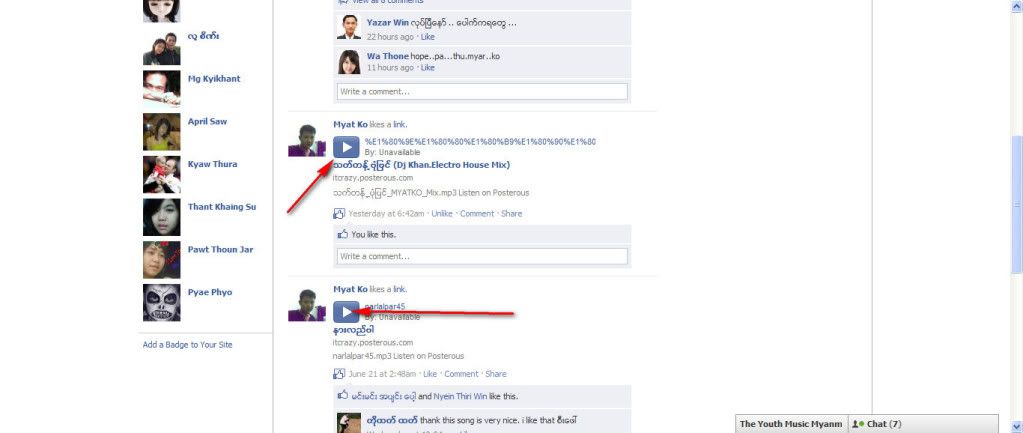
အသံုးျပဳနည္းကိုေျပာျပပါ့မယ္။ ပံုအႀကီးႀကည့္ရန္ကလစ္ႏွိပ္ပါ။

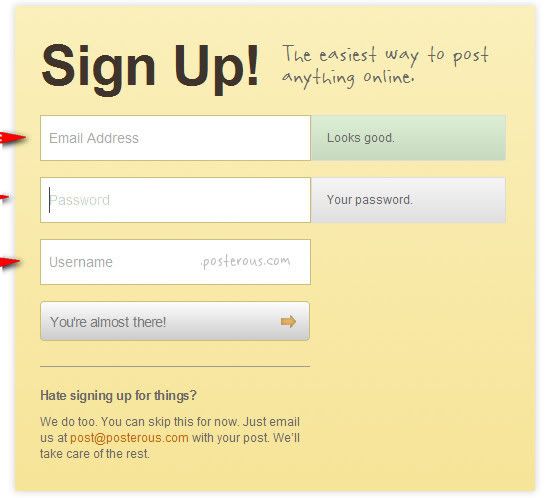
ပထမဦးစြာ https://posterous.com/register ဒီေနရာေလးကို သြားျပီးရီဂ်စ္စတာလုပ္လိုက္ပါ။


ျပီးရင္ youre almost there ကိုကလစ္ပါ။


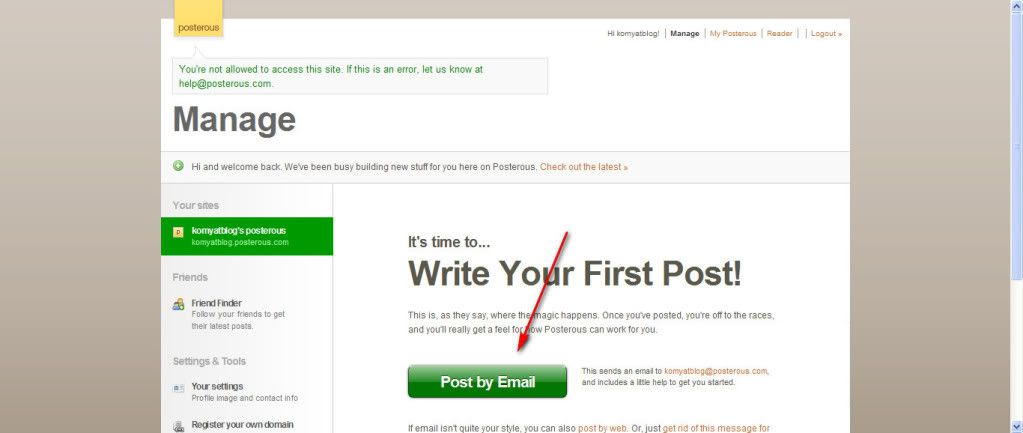
ရီဂ်စ္စတာျပီးဆံုးပါကေအာက္ကပံုအတိုင္းမိမိအေကာင့္ကိုျမင္ရပါ့မယ္ အဲ့ဒီမွာမွ်ားျပထားတဲ့အတိုင္း
Post by Email ကိုကလစ္ပါ


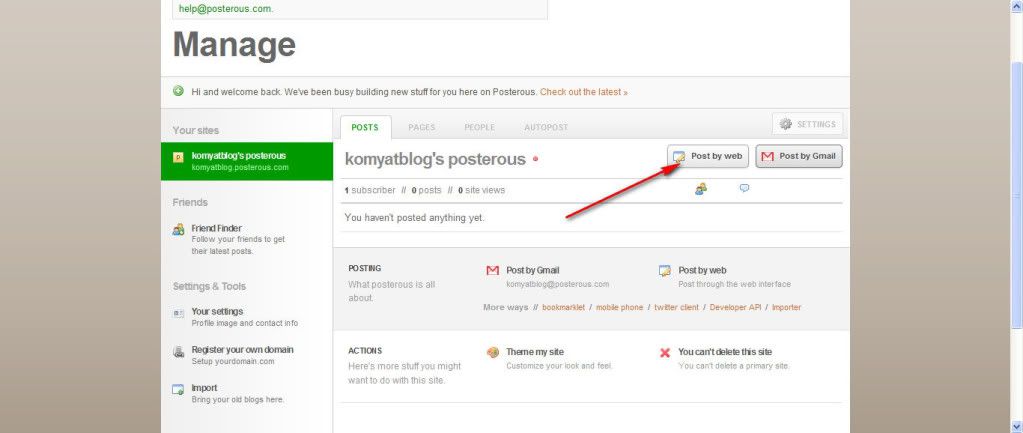
ျပီးရင္ေဖ့ဘြတ္ေပၚမွာတင္ျပမွာျဖစ္တဲ့အတြက္ Post by web ကိုကလစ္ပါ။


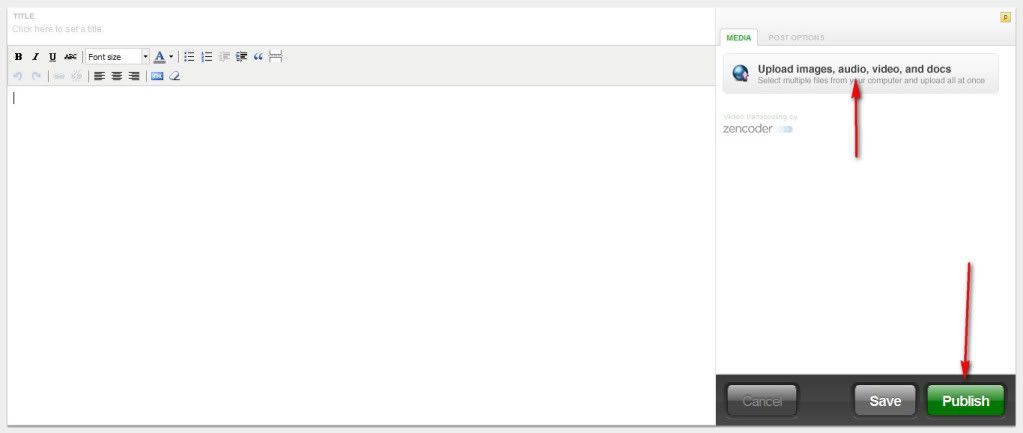
ျပီးရင္ သီခ်င္းတင္မွာျဖစ္တဲ့အတြက္ Media ဆိုတဲ့အေပၚမွ်ားအတိုင္းကလစ္ပါ။


ထိုအခါဘေလာ့က္စ္တစ္ခုေပၚလာပါလိမ့္မယ္။


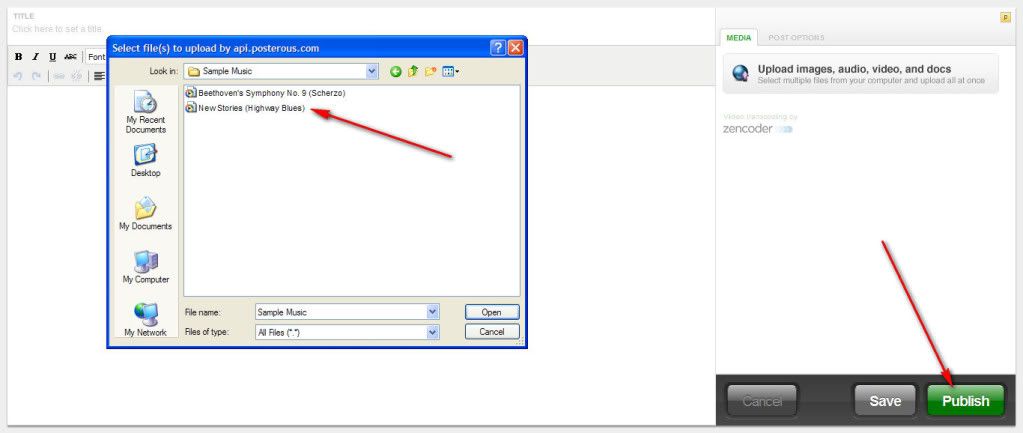
ထိုအခါအမ်ားကိုနားညည္းေစခ်င္တဲ့သီခ်င္းကိုလိုက္ရွာပါ။ျပီးရင္openကိုႏွိပ္ပါ
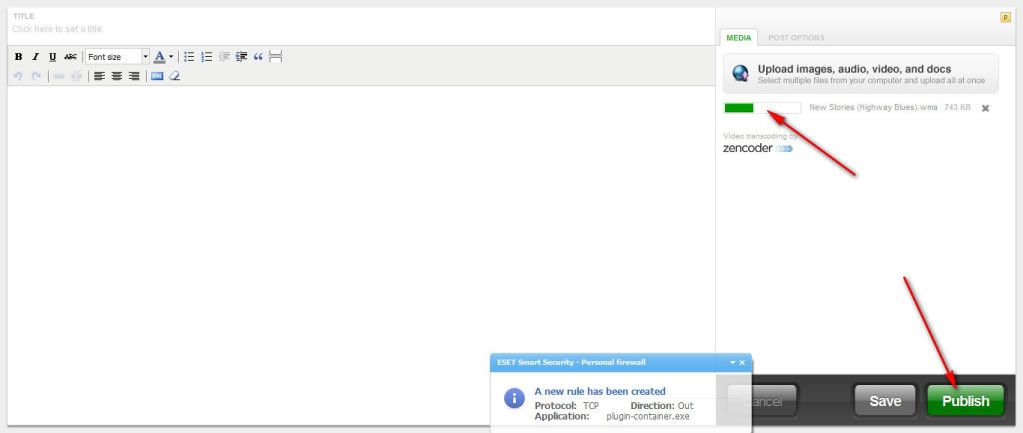
သီခ်င္းကို upload တင္ပါ့လိမ့္မည္ျပီးဆံုးသည္အထိေစာင့္ေပးပါ။


သီခ်င္းတင္ျပီးပါက။အမ်ားကိုနားညည္းေစဖို ့ရန္ Publish ကိုႏွိပ္ပါ။
သိမ္းထားလိုပါက Save ကိုႏွိပ္ပါ။


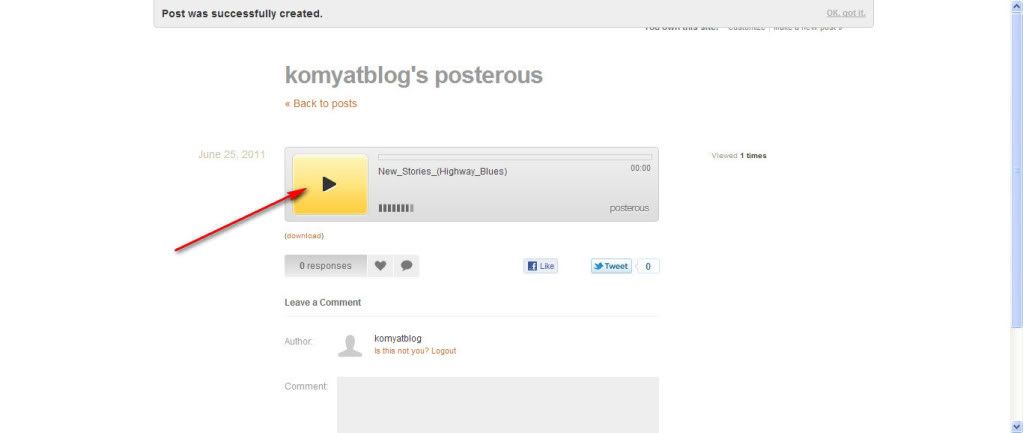
ျပီးရင္မိမိတင္ေသာသီခ်င္းေပၚလာပါလိမ့္မယ္။သူမ်ားနားညည္းမညည္းကိုေသေသခ်ာခ်ာသိရန္
Play ခလုပ္ႏွိပ္ျပီးကိုယ္အရင္နားညည္းခံပါ။


ေသေသခ်ာခ်ာနားညည္းဖိျပီဆိုရင္ေဖ့ဘြတ္ကသူငယ္ခ်င္းေတြနားညည္း
ဖို ့ရန္သီခ်င္းေအာက္ကေဖ့ဘြတ္အိုင္ကြန္ Like ကိုႏွိပ္ပါ။ထိုသို ့မႏွိပ္ခင္မိမိေဖ့ဘြတ္အေကာင့္ကို
ဖြင့္ထားရမွာျဖစ္ပါတယ္။ထိုအခါေဖ့ဘြတ္မွာအမ်ားသူငါနားညည္းေစရန္အတြက္။လုပ္ေဆာင္ပါ
လိမ့္မယ္။ျပီးဆံုးပါကမိမိေဖ့ဘြတ္အေကာင့္ ကိုရီလုပ္လုပ္လိုက္ပါအမ်ားသူငါနားညည္းေစမဲ့သီခ်င္း
မိမိပေရာဖိုင္းမွာေရာက္ရွိေနပါလိမ့္မယ္။

အဆင္ေျပႀကပါေစဗ်ာ။

facebook သံုးသူေတြအတြက္ပါ

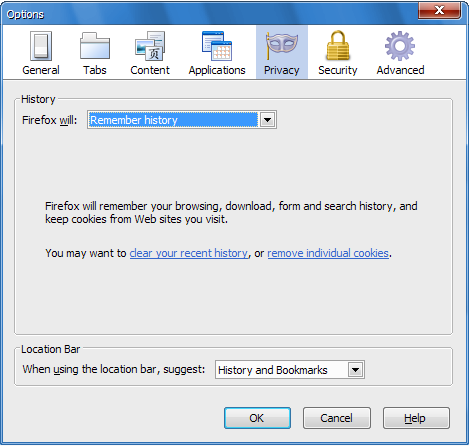
ကၽြန္ေတာ္တို့ internet ကုိ ဆိုင္မွာသံုးေနရင္းနဲ့ လိုင္းက်သြားရင္ လုပ္သင့္တဲ့အလုပ္ေတြ ရွိပါတယ္။ အဓိက ကၽြန္ေတာ္ေျပာခ်င္တာက facebook သံုးသူေတြအတြက္ပါ။ သံုးေနရင္းနဲ့လိုင္းက်သြားရင္ Log out လုပ္ရတာ အခက္အခဲေတြ႔ႏုိင္ပါတယ္။ အဲဒီအခါ ဘာလုပ္မလဲ။ ကၽြန္ေတာ္တို့ရဲ႔ Browser က facebook နဲ့ပတ္သတ္တဲ့ data ေတြ(email, password) ကို cookies အျဖစ္နဲ့သိမ္းထားပါတယ္။ အဲဒါေတြကိုရွင္းခဲ့ရပါမယ္။ Firefox Browser ရဲ႔ menu bar က Tools ေအာက္က Options ကိုေရြးလိုက္ပါ။ ၿပီးရင္ Privacy ဆိုတဲ့ tab ကို ေျပာင္းလိုက္ပါ။ ဒီလိုေတြ႔ရပါမယ္။


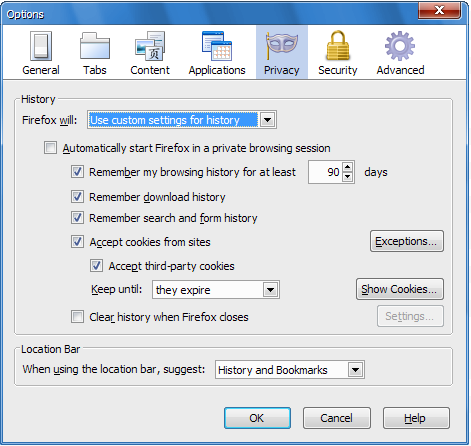
Firefox will ဆိုတဲ့ drow down list box မွာ Use custom settings for history ကိုေရြးလိုက္ပါ။ ဒီလိုေတြ႔ရပါမယ္။


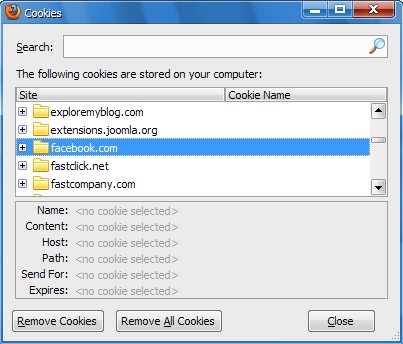
အဲဒီမွာ Show Cookies ကို click လိုက္ပါ။ ဒီလိုေပၚလာပါလိမ့္မယ္။


အဲဒီထဲမွာ ကိုယ္ရွင္းခ်င္တဲ့ site ကိုေရြးလိုက္ပါ။ ဒီေနရာမွာေတာ႔ facebook.com ေပါ႔။ select လုပ္ၿပီး Remove Cookies ကို click လုပ္လိုက္ပါ။ ဒါဆိုရင္ ကၽြန္ေတာ္တို့ facebook data ေတြအတြက္ စိတ္ခ်ရပါၿပီ။


အဆင္ေျပႀကပါေစဗ်ာ။


Tuesday, September 20, 2011

အြန္လုိင္းမွာ ရွိ/မရွိ


Gtalk က လာေရာက္ေတာင္းဆုိသူေရ .... ။ ဘေလာ့ေတြမွာ မိမိျပဳလုပ္ထားသလုိ အြန္လုိင္းမွာ ရွိ/မရွိ ပံုစံေလး လုပ္ခ်င္တယ္ဆုိရင္ေတာ့ ေအာက္ပါအတုိင္း ျပဳလုပ္ႏုိင္ပါတယ္။


၁) http://www.google.com/talk/service/badge/New ကုိ ဖြင့္ပါ။

၂) Gmail account ႏွင့္ Sign in ၀င္ပါ။ ေအာက္ပါအတုိင္း ေပၚလာပါလိမ့္မယ္။


၃) ေအာက္ဆံုးတြင္ ကုဒ္မ်ားရွိပါတယ္။ ေကာ္ပီကူးပီ မိမိတို႔ရဲ႕ ဘေလာ့ HTML မွာ ထည့္လုိက္ရင္ အုိေကမွာပါ။

Gtalk တြင္ Music Name ေဖာ္နည္း

မိမိသီခ်င္းနားေထာင္ေနတာကုိ Gtalk မွာ ေပၚခ်င္တယ္လုိ႔ ေမးလာတဲ့ စာဖတ္သူအတြက္ ျပန္လည္ ေျဖၾကားေပးလုိက္ပါတယ္။ သီခ်င္းကုိ Window Media Player နဲ႔ ဖြင့္ နားေထာင္ရပါမယ္။ Window Media Player ဘယ္ Version နဲ႔ အဆင္ေျပမလဲေတာ့ ေသခ်ာမသိပါဘူး။

မိမိ အသံုးျပဳေနတဲ့ Window Media Player က Version 11 ပါ။ က်န္တဲ့ Version ေတြမွာ လုပ္လုိ႔ မရတာမ်ဳိး ျဖစ္မွာစုိးလုိ႔ ႀကိဳတင္ေျပာၾကားထားျခင္း ျဖစ္ပါတယ္။ လုပ္နည္းကေတာ့

(၁) Window Media Player မွာ Tools ကေန Options ကုိ ဖြင့္ပါ။
(၂) Plug-ins ကုိ ေရြးပါ။
(၃) Background ကုိ ေရြးပါ။ ညာဘက္တြင္ Google Talk Music Plugin ဆုိတာ ရွိပါတယ္။ အမွန္ျခစ္ေပးပါ။
(၄) Gtalk တြင္ Show Current Music Track ကုိ ေရြးခ်ယ္ပါ။

မိမိနားေထာင္ေနသည့္ သီခ်င္းနာမည္ေပၚလာပါလိမ့္မည္။ အဆင္ေျပပါေစ။

အင္တာနက္ဆိုင္မွာ အီးေမလ္း အသံုးျပဳသူမ်ားအတြက္ လံုျခံဳမႈရွိေစရန္

ကြ်န္ေတာ္အခုေျပာျပမဲ့အေၾကာင္းအရာကေတာ့ အင္တာနက္ဆိုင္မွာသံုးတဲ့သူမ်ားအတြက္ပါ။ အေရးၾကီးလားမၾကီးဘူးလားေတာ့မသိဘူးဗ်။ကြ်န္ေတာ္တို႔ Gtalk သံုးျပီး sign out တဲ့အခါ username မွာ ကြ်န္ေတာ္တို႔
အသံုးျပဳခဲ့တဲ့နာမည္ေတြကိုက်န္ခဲ့မွာစိုးလို႕ ေလွ်ာက္ရုိက္ျပီး ထြက္တတ္ၾကပါတယ္။

ကြ်န္ေတာ္တစ္ေန႔ကregistery ထဲဝင္ကလိရင္းနဲ ႔ေတြ႕သြားတာပါ။ အဲလို as ေပးျပီးပိတ္ခဲ့လဲ registery မွာ Gtalk ကိုဘယ္ user
ေတြသံုးခဲ့လဲဆိုတာျပန္ၾကည့္လို႔ရတယ္ဗ်။(အင္တာနက္ဆိုင္မွာလုပ္တဲ့သူမ်ားေကာင္မေလးေခ်ာေခ်ာေလး လာသံုးလို႔ gtalk သိခ်င္ရင္လဲၾကည့္လို႔ရတာေပါ့ ေကာင္မေလးမ်ားဆိုရင္ေတာ့ေကာင္ေလးေခ်ာေခ်ာေလးကို
မွတ္မ ွာေပါ့ေနာ္ ) ကြ်န္ေတာ္အခုဒီပိုစ္ေလးေရးတာအဲလိုလုပ္ဖို႔ေတာ့မဟုတ္ပ ါဘူးဗ်။ အဲဒါကိုကာကြယ္ဖို႔နည္းေလးပါ။ဒီပိုစ္ေလးကိုဖတ္ျပီး ကိုယ့္ gtalk ကိုသူမ်ားေတြလာၾကည့္လို႔မရေအာင္ကာကြယ္ဖို႔သက္သက ္ပါ။
ကဲအဲဒါေလးကိုဘယ္လိုကာကြယ္မလဲဆိုေတာ့။ win+R ႏွိပ္ပါ။ box ထဲမွာ regedit ရုိက္ထည့္ပါ။ အဲဒီကေနHKEY_CURRENT_USER==>Software==>Google==>Google Talk==Accounts ကိုေထာက္လိုက္ပါ။
ညာဘက္မွာ o ဆိုတာေတြ႕ပါမယ္။ အဲဒါကို double Click ႏွိပ္ပါ။ Value data: ေအာက္မွာ gtalk သံုးခဲ့တဲ့ username ေတြကိုေတြ႕ရပါမယ္။ ကုိယ္နာမည္ပါရင္ဖ်က္ခဲ့ေပါ့။ ကူညီခ်င္တယ္ဆိုရင္ေတာ့သူမ်ားနာမည္ေတြပါဖ်က္ေပး
ခဲ့ရင္ ပိုေကာင္းတာေပါ့ ။ အဲဒါျပီးရင္မျပီးေသးဘူးဗ် ေစာေစာက Accounts ကိုၾကည့္ေနတယ္မလား အေပၚကအဆင့္ျပီးရင္ အဲဒီ +Accounts ဆိုတာရွိတယ္မလား အဲဒီ + ေလးကိုႏွိပ္လိုက္ပါ။ အဲဒီမွာ ကိုယ္ဝင္ထားတဲ့ Username
ေတြရွိပါေသးတယ္။ ကိုယ့္ Username ေပၚ click ေထာက္လိုက္ပါ။ right click==>delete နဲ႔ဖ်က္လိုက္ပါ။ ဒါဆိုရင္ေတာ့လံုျခံဳျပီေပ့ါ ။
ေမာ္ဇီလာမွာ တစ္ခ်ိဳ႕တစ္ေလ က ပတ္စ္၀ပ္ေတြက်န္တာေတြရွိပါတယ္။ အဓိက ဆိုက္ဖာ ကာေဖးေတြမွာ ျဖစ္တတ္ပါတယ္။ အမ်ားသံုးေလ။ ဒါေၾကာင္႕ ကိုယ္႕ ၀င္တဲ႕ ၀က္ဆိုက္မွာ ကိုယ္႕အေကာင္႕ က်န္တာတို႕ မျဖစ္ေအာင္။ ဂ်ီေမးလ္ နဲ႕အျခားအေရးၾကီးဆိုက္ေတြ မွာ လံုၿခံဳမႈရွိေအာင္ အသံုးျပဳၿပီးတိုင္း၊ ဘေရာက္ဇာမပိတ္ခင္မွာ ကိုယ္ဘာ၀က္ဆိုက္ေတြ ဖြင္႕ထားခဲ႕တယ္ ဆိုတာ scholl bar မွာ မေတြ႕ရေအာင္။ အသံုးျပဳၿပီးတိုင္း Ctrl+Shift+Del ကို ႏွိပ္ပါ။
အားလံုးကို ဖ်က္ဖို႕ ကလစ္ အကုန္ေပးပါ ဒါၿပီးရင္ Clear Private Data ေပးလိုက္ပါ။ ေနာက္လူက ဘာမွ မသိႏိုင္ေတာ့ပါဘူး ။
ေနာက္တစ္ခ်က္က ေမာ္ဇီလာမွာ အသံုးျပဳခဲ႕တဲ႕ ပတ္စ္၀ပ္မ်ား ကို ေသခ်ာ အသံုးျပဳပါ ပတ္စ္၀ပ္ေဆ႕ဖ္မွာလား ဆို No ဘဲေပးပါ။ ဒါမွ မယံုၾကည္ေသးရင္ ေမာ္ဇီလာက Tools——–> Option——> Security——–>
Savepassword ဆိုတာရွိပါတယ္။ အဲ႕ဒီမွာ ကိုယ္႕ပတ္စ္၀ပ္က က်န္မက်န္ၾကည္႕လို႕ရပါတယ္။ မာစတာ ပတ္စ္၀ပ္ခံထားရင္ေတာ႕ ၾကည္႕လို႕မ၇ပါဘူး။ မာစတာ ပတ္စ္၀ပ္ရွိမွ သိႏိုင္ပါတယ္။ ဒါကေတာ႕ ေသခ်ာျပန္စစ္ဘို႕လိုမယ္႕အခ်က္ေလးေတြပါ။ ဖိုရမ္ေတြ၀င္ ရင္ပိုဆိုးပါတယ္။ ကိုယ္႕ အေကာင္႕နဲ႕တျခား သူေတြက ၀င္ၿပီး မဟုတ္တာေတြ စြတ္လုပ္သြားရင္ ကိုယ္ဘဲ နာမည္ပ်က္မွာပါ။ ကိုယ္႕ရဲ႕ေပါ႕ေလ်ာ႕မႈေၾကာင္႕ မျဖစ္ရေအာင္ ကၽြန္ေတာ္ေျပာတာေလးကို ေသခ်ာလုပ္ေပးၾကဘို႕ ေျပာလိုပါတယ္

Gmail အေကာင့္ဖြင့္နည္းအသစ္ေလးပါ...

Gmail account ေတြကုိဒီလုိဖြင့္လုိ႔ရေနျပီေနာ္... ပထမဆုံး www.gmail.com သုိ႔သြားလုိက္ပါ......


ေပၚလာတဲ့ထဲက Learn how ကုိကလစ္ပါ။


START THE INTERVENTION ကိုကလစ္ပါ။


ျပီးရင္ ENTER YOUR CONTACT INFO ေအာက္မွာ သင္လက္ရွိသုံးေနတဲ့ Gmail address နဲ႔ သင့္နာမည္ကုိထည့္ေပးပါ.. ENTER YOUR FRIEND'S CONTACT INFO ေအာက္မွာ သင့္အေကာင့္ထဲမွာရွိတဲ့ သင့္သူငယ္ခ်င္းနာမည္နဲ႔ Gmail address ကုိထည့္ေပးပါ။ ျပီးရင္ NEXT ကိုကလစ္ပါ။

အေပၚကေပၚလာတဲ့ထဲက SEND ကိုကလစ္ပါ။ျပီးရင္သင္၏ေမးထဲသုိ႔ စာတေစာင္၀င္လာပါမည္။ ထုိစာအားကလစ္ပါက ေအာက္ပါအတုိင္းထပ္မံေပၚလာမည္။


ေပၚလာတဲ့ထဲက Switch to Gmail ကိုကလစ္ျပီး သူငယ္ခ်င္းတုိ႔လုိခ်င္တဲ့ Gmail account အသစ္ကို ျပဳလုပ္နုိင္ပါျပီ။

 
Design by Free WordPress Themes | Bloggerized by Lasantha - Premium Blogger Themes | Eagle Belt Buckles