Sunday, February 5, 2012

Laptop အေၾကာင္း သိေကာင္းစရာ


ကြ်န္ေတာ္ ဒီအေၾကာင္းအရာကို ၿမန္မာမိသားစုဖိုရမ္မွာ တင္ထားတာရွိပါတယ္။ ကြ်န္ေတာ္ စေရးၿပီး အပိုင္းေတြကို ၂ ထိပဲ့ ေရးထားပါေသးတယ္။ ဒါေပ့မယ္ဆိုဒ္တိုင္းမွာ လိုလိုေရာက္ေနၿပီး ဖတ္ၿပီးသူေတြလည္း ရွိပါလိမ့္မယ္။ ကြ်န္ေတာ္ အပိုင္းသံုးထိ ဒီဆိုဒ္မွာ ဆက္ေရးေပးသြားပါ့မယ္။ကြ်န္ေတာ္ Laptop တလံုးကို စတင္၀ယ္ယူေတာ့မယ္ဆိုရင္ ဘာေတြ သိထားသင့္တယ္ ဘယ္အမ်ိဳးအစားေတြက ဘာအတြက္ ပါ၀င္လာတယ္ ေနာက္ထပ္ ဘယ္အပိုင္းေလးေတြကို ဂရုစိုက္ပီး ၀ယ္ယူရမယ္ဆိုတာကို ေၿပာၿပခ်င္ပါတယ္။ ခုေနာက္ပိုင္းမွာ Laptop ေတြ ေခတ္စားလာတာနဲ့ အတူ ထြက္လာတဲ့ အမွားမ်ားစြာကို ကြ်န္ေတာ္တို့ ေတြ့ပီးရင္ဆိုင္ေနရသူေတြ ရွိသလို ကြ်န္ေတာ္တို့ ဘယ္ အမ်ိဳးအစားက ဘာအတြက္ သံုးတယ္ဆိုတာကို သိဖို့တြက္ကို ေၿပာၿပခ်င္ပါတယ္။ကြ်န္ေတာ္ နားလည္သေလာက္ကို လူတိုင္းနားလည္ေအာင္ တက္နိင္သေလာက္ အေသးစိတ္ ဆန္ဆန္ ေရးေပးခ်င္မိပါတယ္။ တပိုစ့္ခ်င္းဆီကို ေစာင့္ဖတ္ေပးပါလို့ ပဲ့ ေတာင္းဆိုပါရေစ။ကြ်န္ေတာ္ ပိုစ့္ေခါင္းစဥ္ေတြကို ေအာက္က လို အပိုင္း ၃ ပိုင္း ခြဲထားပါတယ္။
အပိုင္း (၂) Notebook , Laptop , Netbook and Desktop ရဲ့ ကြာၿခားခ်က္မ်ား။
အပိုင္း (၃) Laptop တလံုး၀ယ္ရန္ ဘယ္အပိုင္းေတြကို ၾကည့္ရူေလ့လာရမလဲ?


အပိုင္း (၁) ပါ၀င္မူ အစိတ္အပိုင္းမ်ားႏွင့္ စြမ္းေဆာင္ရည္မ်ား။

(က)Laptop တလံုးမွာ မ်ားေသာအားၿဖင့္ ပါ၀င္တဲ့ အစိတ္အပိုင္းေတာ္ေတာ္ မ်ားမ်ားကို ေတြ့သာ ေတြ့ေနေပ့မယ္ မသံုးၿဖစ္တာေတြ အသံုးမတည့္တာေတြနဲ့ ပဲ့ ပါလာတဲ့ အပိုင္းေတြကို ေသေသခ်ာခ်ာ ဂဂဏဏ သိဖို့ ဘယ္သူမွ ေတာ္ယံု မၾကိဳးစားၾကည့္ၾကဘူး။ ဒီလိုပဲ့ ထားထားမိၾကတယ္ ကြ်န္ေတာ္ကိုယ္တိုင္လည္း အပါအ၀င္ၿဖစ္ခဲ့ ဘူးပါတယ္။ ေနာက္ပိုင္း ကိုယ္ကိုတိုင္ သတိထားမိလာမွ ေလ့လာၿဖစ္တာပါ။ က့ဲထားပါေတာ့ ကိုယ္ၿမန္မာလူမ်ိဳးေတြ ၿမန္မာလို ဖတ္ခ်င္သူေတြ အၾကမ္းဖ်င္းေတာ့ အနည္းဆံုးနားလည္သြားနိင္ေအာင္ ၾကိဳးစားေရးပါမယ္။

Tochpad

Tochpad ကိုေတာ့ လူတိုင္း သိပီးသားပါ အေခၚအေ၀ၚကို ရင္းႏွးီသူလည္း ရွိသလို မရင္နိီးသူလည္း ရွိမယ္ထင္ပါတယ္။ သူကို ေနာက္တမ်ိဳး trackpad လို့လည္းေခၚေသးသလို pointing device လို့လည္းေခၚပါတယ္။ သူကေတာ့ Mouse ေနရာမွာ အစားထိုးသံုးဖို့ ဖန္တီးထားတာပါ။.သူနဲ့ သေဘာတရား ဆင္တူတာေတြ ထပ္ရွိပါေသးတယ္။ သူတိုကေတာ့ ခု ကြ်န္ေတာ္တို့ ပတ္၀န္းက်င္ေတြမွာ ေတြ့ေနရတဲ့ Multi-touch screen , Touchscreen, tablet တို့မွာ ထိေတြ့့မိၾကဦးမွာပါ။Touchpad ကို (The touch pad is a built-in substitute for a mouse on laptops.) ဒီလို အဓိပါယ္ ဖြင့္ဆိုထားတာေတြကို ဖတ္ဖူးၾကမယ္ထင္ပါတယ္။


eSATA


ဒီအေၾကာင္းအရာကို ကြ်န္ေတာ္ စပီးေရးတဲ့ ဆိုဒ္ၿဖစ္တဲ့ မိသားစုဖိုရမ္မွာ ခ်န္ထားခဲ့ပါတယ္။ ဒီခ်န္ထားခဲ့တယ္ဆိုတာကလည္း ကြ်န္ေတာ္ စာမူအတြက္မို႔ ခ်န္ထားခဲ့တာပါ။ ခု ဒီေနရာမွာ ေဖာ္ၿပေပးလိုက္ပါတယ္။ eSATA ဆိုတာ External Serial Advanced Technology Attachment ဒါမွမဟုတ္ eSATA ကို SATA technologies တြက္ external interface လို႔ သတ္မွတ္ပါတယ္။ HDD (Hard Disk Drive ) တြက္ ATA ေနရာမွာ အစားထိုး ၀င္လာတဲ့ SATA ေတြရဲ့ next generation internal bus interface ပါ။ သူရဲ့ အားသာခ်က္ေတြကို အနည္းအက်ဥး္ေဖာ္ၿပေပးပါဦးမယ္။ eSATA က USB တို႔ Firewire တိုနဲ့ ခ်ိတ္ဆက္အသံုးၿပဳႏိုင္ပါတယ္။ သူရဲ့ transfer rates က USB 2.0 and FireWire 4000 ထက္ သံုးဆ ပိုၿမန္ပါတယ္။ USB 3.0 နဲ့ဆိုရင္ေတာ႔ တမ်ိဳးၿဖစ္ႏိုင္ပါတယ္။ eSATA က ပံုမွာ ၿမင္တဲ့ အတိုင္းပါပဲ့။ သူကို eSATA cables နဲ့ ခ်ိတ္ဆက္ အသံုးၿပဳရပါတယ္။ ဒီေတာ႔ eSATA cables ရဲ့ အရွည္နဲ့ ၿမန္ႏူံးေလး အၾကမ္းဖ်င္းကို ကြ်န္ေတာ္ ေဖာ္ၿပပါဦးမယ္။ အက်ယ္သိခ်င္ရင္ How to buy a laptop and Knowledge ဆိုတဲ့ စာအုပ္ထြက္လာတဲ့ အခ်ိန္မွာ စာဖတ္သူမ်ား ေစာင့္ဖတ္ႏိုင္ပါတယ္။ eSATA cables က အေပါက္၀ ေတာ္ေတာ္ေလး က်ဥ္းၿပီး.. အရွည္က 6.56 feet (2 meters) ရွိပါတယ္။ သူကို Desktop မွာ တြဲသံုးတဲ့ HDD တို႔ USB တို႔ နဲ့ တြဲသံုးႏိုင္ပါတယ္။ ေတာ္ေတာ္ေလးေကာင္းပါတယ္။ External HDD မဟုတ္ပဲ့ internal HDD ေတြကို ဒီ eSATA ကေန ခ်ိတ္ဆက္ အသံုးၿပဳႏိုင္ပါတယ္။ Desktop ေတြမွာေတာံ eSATA မပါပါဘူး။ တပ္ၿပီးသံုးခ်င္တယ္ဆိုရင္ PCI card ဆိုဒ္ၿပီး အသံုးၿပဳလို႔ရပါတယ္။ Laptop တိုင္းလည္း မပါပါဘူး။ ပါတဲ့ Laptop ကလည္း ေစ်းၾကီးပါတယ္။

fingerprintreader reader


Fingerprintreader ကိုေတာ့ Laptop တိုင္းမွာေတာ့ မပါ၀င္ပါဘူး။ ပါ၀င္တဲ့ Laptop ေတြလည္း ရွိသလို မပါတာေတြလည္းရွိပါတယ္။ သူကေတာ့ လက္ေဗြရာကို Scan ဖတ္ပီးေတာ့ စက္ကို Password ေပးလို့ ရပါတယ္။ fingerprintreader ကို touchpad ရဲ့ ညာဘက္ေဘးေလးနားမွာ ေတြ့နိင္ပါတယ္။
.
Wirelessswitch (on / off)


ဒီ wirelessswitch ရဲ့ အားသာခ်က္ကေတာ့ သူကို Off လုပ္ထားမယ္ ( အင္တာနက္မသံုးတဲ့ အခ်ိန္) ဆိုရင္ battery life ကို သက္သာေစမွာပါ။ မိမိ ပတ္၀န္းက်င္မွာ Wireless လႊင့္ထားတာေတြ ရွိမယ္ဆိုရင္ အလြယ္တကူ ဖမ္းယူနိင္ပါတယ္။ ဘယ္လို ဖမ္းယူရမလည္း ဆိုတာကို ဒီလင့္မွာ MS က ရွင္းၿပထားတာ ရွိပါတယ္။ သြားဖတ္ၾကည့္ဖို့ တိုက္တြန္းလိုပါတယ္။ဒီထက္ပိုပီး အက်ယ္တ၀င့္ သိခ်င္တယ္ဆိုရင္ေတာ့ ဒီလင့္မွာဖတ္နိင္ပါတယ္။

USB Port (USB=Universal Serial Bus)


USB port ကိုေတာ့ လူတိုင္းရင္းနီးပီးသားပါ ။ keyboards, mice(mouse), printers, scanners ေတြကို ခ်ိတ္ဆက္ အသံုးၿပဳနိင္ပါတယ္။ ေနာက္ထပ္ Extra HDD ေတြကိုပါ တြဲသံုးနိင္ပါေသးတယ္။HDD တို့ Stick တို ့ ထဲ့မွာ ရွိတဲ့ Data ေတြကို Transfer လုပ္နိင္သလို ေနာက္ထပ္ Yota လို အင္တာနက္ ခ်ိတ္တဲ့ ပစၥည္းေတြနဲ့လည္း တြဲဖက္ အသံုးၿပဳနိင္ပါတယ္။

SD (Secure Digital) Card reader


Secure Digital card reader ကို ကြ်န္ေတာ္တို့ အသံုးၿပဳ နဲက်ပါတယ္။ သူကို ဘယ္လိုခ်ိန္ေတြမွာ သံုးလည္းဆိုရင္ ကင္မရာမွာ ပါတဲ့ SD card တို့ Mobile Phone တို့ကို တိုက္ရိုက္ခ်ိတ္ဆက္ပီး အသံုးၿပဳနိင္သလို သူကို Laptop ၀ယ္တဲ့ခ်ိန္မွာ မပါလာခဲ့ဘူးဆိုရင္ USB Port ကေန တြဲသံုးလို့ေတာ့ ရပါတယ္။ ဗဟုသုတ အၿဖစ္ထည့္ေရးလိုက္တာပါ။ အဲ့လိုမွ မဟုတ္ဘူး SD Card reader(မပါလာခဲ့ရင္) ကို သံုးခ်င္တယ္ဆိုရင္ေတာ့ External Media reader ကို ၀ယ္ပီး အသံုးၿပဳနိင္ပါတယ္။
ဒီေန့ေတာ့ ဒီပိုစ့္ေလးကို ၿပန္ပီး အသက္သြင္းပါ့မယ္ စာေမးပြဲရွိေနလို့ ေရးလက္စ ေတြ ကြ်န္ေတာ္ ခဏထားထားတာ ၾကာသြားတယ္။ ေနာက္ထပ္လည္း ကြ်န္ေတာ္ Hardisk တခုလံုးကို Format ခ်လိုက္ေတာ့ ေရးလက္စ စာေတြ အုပ္ ၄၀ ေက်ာ္ေလာက္ပါသြားတယ္ :S ။ ႏွေၿမာတာေတာ့ ေၿပာမေနေတာ့ဘူး။. ဘာပဲ့ ၿဖစ္ၿဖစ္ ဒီ ပို့စ္ကို ကြ်န္ေတာ္သိသေလာက္ေလး ထပ္ပီး မွ်ေ၀းရင္း အပီးသတ္ေရးဖို့ ကြ်န္ေတာ္ၾကိဳးစားေရးပါ့မယ္။


ExpressCard slot:
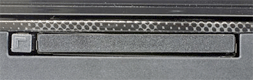


ဒီေကာင္ေလးကိုေတာ့ အမ်ားအားၿဖင့္ Peripheral Device ေတြနဲ့ ခ်ိတ္စက္ပီး အသံုးၿပဳတဲ့ အခါမွာ ဒီ Slot ကို သံုးပါတယ္။ Peripheral Device ဆိုတာဘာေတြလည္းဆိုေတာ့ ကြ်န္ေတာ္တို့ computer printers, image scanners, tape drives , microphones, loudspeakers, webcams, and digital cameras ေတြကိုဆိုလိုတာပါ။ ဒီ Slot ေတြက ခုေနာက္ပိုင္းထြက္လာတဲ့ Slot ေတြနဲ့ အရင္က Slot ေတြေတာင္ မတူေတာ့ပါဘူး။ ခုေနာက္ပိုင္း ၂၀၀၈ ေနာက္ပိုင္းမွာ ထြက္လာတဲ့ Laptop နဲ့ တြဲပီးထြက္လာတဲ့ Slot ေတြက ဟိုး အရင္က ထြက္ရွိပီးသား Laptop မွာတဲ့ Slot ေတြ ထက္ ပိုပီး ေကာင္းလာတယ္လို့ ဆိုရမယ္။ ဘာလို့လည္းဆိုရင္ အရင္က ထြက္လာတဲ့ Slot ေတြမွာ Peripheral Device နဲ့ ခ်ိတ္ပီးအလုပ္လုပ္တဲ့ အခ်ိန္မွာ စက္ကို ေလးသြားတာတို့ ဟန္းသြားတာတို့ေတြ နဲ့ ေနာက္ထပ္ Volt အားေတြကိုပါ ေခ်ြတာ အသံုးၿပဳနိင္ေအာင္လို့ digital demands ေတြနဲ့ ခု ဒီ Slot ေတြမွာ ဖြဲ့စည္းပီး တည္ေဆာက္ထားပါတယ္။

HDMI connector: (HDMI (High-Definition Multimedia Interface)


HTMI လို့ ေၿပာလိုက္ရင ္ေတာ္ယံုမသိၾကဘူး။ သူ့ကို ဘယ္လို အသံုးၿပဳတယ္ဆိုတာကိုေတာ္ယံု မသိၾကဘူး။ ဒီ HTMI ကို ကြ်န္ေတာ္တို့ Home Therater ေတြမွာ ခ်ိတ္ပီး အသံုးၿပဳနိင္ပါတယ္။ ဥပမာ ကြ်န္ေတာ္တို့ အိမ္ေတြမွာ ၆၄ လက္မေလာက္ TV ၾကီးရွိတယ္ဆိုရင္ ဒီ HTMI slot နဲ့ TV ကို ခ်ိတ္ဆက္ပီး Therater လိုပဲ့ အိမ္မွာ ကြန္ပ်ဴတာနဲ့ ခ်ိတ္ပီး ေအးေဆး ၾကည့္နိင္ပါတယ္။ မိသားစုလိုက္ေပ်ာ္ေပ်ာ္ပါးပါး တခုခု လုပ္စားတဲ့ခ်ိန္ေတြမ်ိဳးမွာစို TV အၾကီးၾကီး ရွိမယ္ဆိုရင္ ခ်ိတ္ဆက္ပီး မိသားစုလိုက္ၾကည့္လို့ ရပါတယ္။ သူကေတာ့ Single Cable ေပၚမွာပဲ့ အလုပ္လုပ္ပီးေတာ့ Video Format ေတြကို ထုတ္ေပးနိင္ပါတယ္။ ေနာက္ထပ္ HDD . Blu-ray , PC တို့နဲ့ တိုက္ရိုက္ခ်ိတ္ဆက္ပီးလည္း အသံုးၿပဳလို့ ရပါေသးတယ္။ ဒီထက္ပိုပီး အက်ယ္သိခ်င္ေသးတယ္ဆိုရင္ ဒီလင့္မွာ သြားပီး ဖတ္ၾကည့္ေပးပါ။

Firewire/IEEE 1394 port:
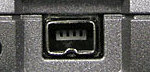


သူကေတာ့ serial bus interface standard ပါ။ သူ့ကို high-speed communications and isochronous မွာ PC ေတြတြက္ အသံုးၿပဳပါတယ္။ ဒီ Slot ကို ကြ်န္ေတာ္တို့ Sony ထုတ္ Laptop ေတြမွာ အမ်ားဆံုး ေတြ့နိင္ပါတယ္။ အရင္က Desktop ေတြမွာလည္း ဒီ Slot ကို ေတာ္ေတာ္မ်ားမ်ားေတြ ဘူးၾကမွာပါ။ဒီထက္ပိုပီး သိခ်င္ေသးတယ္ဆိုရင္ ဒီလင့္မွာ သြားဖတ္ၾကည့္ဖို့ကို တိုက္တြန္းလိုပါတယ္။ English လို ဖတ္ဖို့ကို မေၾကာက္ပါနဲ့။ ကြ်န္ေတာ္ Dictionary ေတြကိုလည္း ဒီလို ၿပန္ညႊန္းစာေတြကို ဖတ္တဲ့ခ်ိန္မွာ အသံုးၿပဳလို့ရေအာင္နဲ့ English Language ေတြကိုေလ့လာတဲ့ေနရာမွာ သံုးဖို့ ဒီေနရာမွာတင္ေပးထားပါတယ္။

DVI connector:


Digital video connector ကို ကြ်န္ေတာ္တို့ Monitor ( LCD) နဲ့ HD TV ေတြနဲ့ ခ်ိတ္ဆက္ပီး အသံုးၿပဳနိင္ပါတယ္။ တကယ္လို့ သူကို အသံုးၿပဳခ်င္တယ္ဆိုရင္ေတာ့ ဒီတိုင္ VGA Card မွာ တပ္ပီး သံုးသလို သံုးလို့ မရပါဘူး။ ၾကားတည္းမွာ Swich ေခါင္းတခု ခံပီးမွ အသံုးၿပဳလို့ ရပါမယ္။

VGA connector:


VGA ေခါင္းကိုေတာ့ အေထြအထူးေၿပာစရာမရွိပါဘူး။ Laptop ေဘးမွာ LCD တခု ရွိတယ္ဆိုရင္ ကြ်န္ေတာ္တို့ Laptop က ၾကည့္ရတာေသးေနတယ္ အေနက်ဥ္းက်ပ္ေနတယ္ဆိုတဲ့ခ်ိန္မ်ိဳးမွာ ဒီေခါင္းနဲ့ VGA connector နဲ့ ခ်ိတ္ပီး Desktop မွာပါ Laptop က လုပ္ေဆာင္ေနတာေတြကို ၂ ေနရာမွာ တၿပိဳင္တည္းၾကည့္ေနနိင္ပါတယ္။

RJ-45/Network jack: with (RJ-11/Phone jack)


ဒီ Port ေလးကိုေတာ့ ေတြ့ဘူးမွာပါ။သံုးလည္း လက္ရွိသံုးေနၾကတာပါ။ သူ့ကေတာ့ အင္တာနက္နဲ့ Network ကို အဓိကထားပီး အလုပ္လုပ္ပါတယ္။ ကြန္ပ်ဳတာတိုင္းမွာ ပါပီးသားပါ။ မပါတာက RJ 11 ေခါင္းပဲ့ ..သူကေတာ့ ကြ်န္ေတာ္တို့ အိမ္က ၾကိဳးဖုန္းေတြမွာ အသံုးၿပဳပါတယ္။ ဖုန္းေခါင္းေပါက္ကို ၀င္ပီး Phone ေတြကို ခ်ိတ္ဆက္ အသံုးၿပဳတာေတာ့ ဟုတ္ပါတယ္။ ဒီမွာ ဘာလို့ပါလာတာလည္းဆိုရင္ ကြ်န္ေတာ္တို့ ဒီ RJ 11 ေခါင္းကလည္း တကယ္ေတာ့ Network ခ်ိတ္ဆက္ပီး အသံုးၿပဳလို့ ရတာေတြေၾကာင့္ပါ။ သူ့ကို Wide area network ထိ အသံုးၿပဳလို့ ရနိင္ပါတယ္လို့ ကကကြန္က ထုတ္တဲ့ စာအုပ္ထဲ့မွာ ဖတ္ဘူးပါတယ္။ အဲ့စာအုပ္ကို ဖတ္ၾကည္ခ်င္တယ္ဆိုရင္ Network စာအုပ္မ်ားထဲ့မွာပါပါတယ္။

ၿဖည့္စြက္ခ်က္ အေနနဲ့ eSATA ကိုပါ အၾကမ္းဖ်င္းေဖာ္ၿပေပးလိုက္ပါတယ္။

အပိုင္း ၁ ကိုေတာ႔ ဒီေနရာမွာပဲ့ နိဂုဏ္းခ်ဳပ္ပါတယ္။ အပိုင္း ၂ နဲ့ ၃ ကို ေနာက္ ရက္မွာ ဆက္တင္ေပးပါမယ္။ကြ်န္ေတာ္ Flash အေၾကာင္းကိုလည္း အပိုင္း ၄ ပိုင္း ခြဲေရးထားတာ ရွိပါတယ္။ အပိုင္း ၃ ပိုင္းကေတာ့ ေရးၿပီးသားပါ။ အပိုင္း ၃ ထိ လည္း ၿမန္မာမိသားစုမွာ ေရးၿပီး ေဖာ္ၿပေပးခဲ့ဘူးပါတယ္။ ဒီ ၃ ပိုင္း လံုးလည္း ဆိုဒ္ေတာ္ေတာ္မ်ားမ်ားမွာ ေတြ႔ေနရပါတယ္။ Credit မေပးတဲ့ ဆိုဒ္ေတာ႔ အေတာ္မ်ားပါတယ္။ ဒါေပ့မယ္ စိတ္ထဲ့ေတာ႔ မရွိပါဘူး။ ကိုယ္တကယ္ မတက္ပဲ့နဲ့ တက္ခ်င္သလို နာမည္ၾကီးခ်င္သူေတြတြက္ေတာ႔ ေစတနာ အက်ိဳးေပးမယ္လို႔ ယံုၾကည္ပါတယ္။ ဒါေၾကာင့္ ကြ်န္ေတာ္နဲ့ Flash ခရီးစဥ္ဆိုတဲ့ Flash Songs လုပ္နည္း အေသးစိတ္ကိုလည္း ကြ်န္ေတာ္ ဒီမွာပဲ့ လာၿပီး အပိုင္း ၄ အဆံုးသတ္ထိ ေဖာ္ၿပေပးပါမယ္။

Download MessengerမရွိဘဲDownload ခ်နည္း(2)

ကြၽန္ေတာ္ရဲ႕ သူငယ္ခ်င္းမ်ားကုိ တင္ျပမွာကေတာ႕ Youtube ကသာမက က်န္တဲ႕ Video Site ေတြကပါ Software မလုိဘဲ Download ခ်နည္းကုိတင္ျပမွာျဖစ္ပါတယ္။ ကြၽန္ေတာ္ အရင္းကလဲ voobys ကုိ တင္ျပခဲ႕တာ ရွိပါတယ္။ အခုနည္းက Video DownloadHelper လုိ႕ေခၚပါတယ္။ အရင္းနည္းထပ္ကုိ အဆင္ေျပပါတယ္။ Firefox မွာ ေပါင္းထည္႕တာနဲ႕ တင္ Download ကုိ Auto ခ်လုိ႕ရမွာျဖစ္ပါတယ္။ သူ႕ရဲ႕ဆုိဒ္မွာ Register လုပ္ထားရင္ converter ပါလုပ္ေဆာင္ေပးပါတယ္။ အေတာ္ေလးေကာင္းတယ္လုိ႕ ဆုိရမွာပါဘဲ။ Download Messenger မရွိတဲ႕ သူငယ္ခ်င္းမ်ားအတြက္ အဆင္ေျပတာေပါ႔။

1. https://addons.mozilla.org/en-US/firefox/addon/3006 ဒီဆုုိဒ္ကုိ Click ျပီ Add to Firefox ကုိ click ျပီ Firefox မွာ Install လုပ္လုိက္ပါ။ ျပီရင္ Restart ခ်ပါလိမ္႔မည္။

2. Youtube ကုိဖြင္႕လုိက္ပါ။ ေအာက္ပါအတုိင္း Button ေလး ေပၚေနပါမည္။ Down Arrow ေလးကုိ click လုိက္ရင္ Menu Box ေလးက်လာပါမည္။ ျပီရင္ Download ကုိ click လုိက္ရင္ Download စတင္ခ်ပါသည္။ မိမိ ခ်လုိက္တဲ႕ Video ေတြ Desktop ေပၚေရာက္ပါမည္။

ကြၽန္ေတာ္တုိ႕ က်န္တဲ႕ Movies site ေတြက ခ်မယ္ဆုိရင္ေအာက္ပါအတုိင္း Address bar မွာ ေပၚေနတဲ႕ Video DownloadHelper Icon ကုိ click ျပီ Download ခ်လုိက္ပါ။ေအာက္က ပုံကုိၾကည္႕လုိက္ပါ။

Youtube မွာ ဇာက္ကားေတြ Free ၾကည္႕မယ္


ကၽြန္ေတာ္ သူငယ္ခ်င္းေတြအတြက္ entertainment ေလးတစ္ခု တင္ျပခ်င္ပါတယ္။ ဒါမ်ဳိးဆုိဒ္ေတြေတာ႕ အမ်ားၾကီးပါ။ ဒီဆုိဒ္ကေတာ႕ၾကည္႕ရတာလဲ အဆင္ေျပသလုိ အားလုံးလဲ သိျပီးသာျဖစ္တဲ႕ ဆုိဒ္လဲျဖစ္ပါတယ္။ သူကေတာ႕ Youtube ဘဲ ျဖစ္ပါတယ္။ အဂၤလိပ္ဇာက္ကားေတြကုိ Youtube မွာ ၾကည္႕ႏုိင္ပါတယ္။ အေတာ္ အဆင္ေျပပါတယ္။ ျမန္မာျပည္က သူငယ္ခ်င္းေတြနဲ႕ တရုပ္ျပည္က သူငယ္ခ်င္းေတြေတာ႕ ေက်ာ္ခြၾကည္႕မွ အဆင္ေျပပါမည္။ အေတာ္ေကာင္းပါတယ္။ ကၽြန္ေတာ္ အရင္က သိထားတာကေတာ႕ ဇာက္ကားေတြကုိ အပုိင္းလုိက္ဘဲ ၾကည္႕လုိ႕ရတယ္လုိ႕ သိထားတာပါ။ အခုမွ ဇာက္ကားေကာင္းေတြကုိ တုိက္ရုိက္ၾကည္႕ႏုိင္တာကုိ ေတြ႕ရတာပါ။ ဒါေၾကာင္႕ လက္တုိ႕ ညႊန္းလုိက္တာပါ။


Watching Movies Online

Saturday, February 4, 2012

ဓာတ္ပံု Slide Show ေလးေတြကို အလြယ္တူ လုပ္ခ်င္သူမ်ားအတြက

သူငယ္ခ်င္း တစ္ေယာက္ကလည္း ဟိုေန႔က လာေတာင္းေနတာနဲ႔ ဒီေန႔ ဒီေကာင္ေလးကို ေတြ႕လို႔ သံုးခ်င္တဲ့ သူေတြအတြက္ ျပန္ရွယ္ ေပးလိုက္ပါတယ္ .. ျပီးေတာ့ Ashampoo ကထုတ္တာ ဆိုေတာ့ ကၽြန္ေတာ္ အၾကိဳက္ေတြကတာလည္း ပါပါတယ္ .. ဒီေကာင္ေလးက အသံုးျပဳရတာလည္း လြယ္သလို Key ဖိုင္ေလးကို Double Click ေလးေပးလိုက္ယံုနဲ႔ Registery ထဲမွာ Key ထည့္ျပီးသြား ျဖစ္သြားတာ ဆိုေတာ့ Crack တို႔ Patch ဆို႔ကို မသံုးတက္တဲ့ သူေတြ အတြက္ ပိုျပီးေတာ့လည္း အဆင္ေျပေစပါတယ္ .. ျပီးရင္ .avi , .mpg , .m2ts , .wmv စတဲ့ File type ေတြကို အလြယ္တကူ ျပန္ထုတ္ေပးႏိုင္မွာ ျဖစ္ပါတယ္ .. အေခြ Burn ခ်င္တယ္ဆိုရင္လည္း Burn a disc ကေနျပီး တစ္ခါတည္း တန္းျပီး Burn လို႔ရပါတယ္ .. သံုးၾကည့္ေပါ့ဗ်ာ .. သံုးနည္းလြယ္လို႔ ေရးမေပးတာပါ .. ဘာမွမခက္ပါဘူး .. ျမန္မာေဖာင့္လည္း သံုးလို႔ရပါတယ္ .. လိုအပ္တဲ့ သူေတြကေတာ့ ေအာက္မွာ အဆင္ေျပတဲ့ လင့္ကေန ယူသြားလိုက္ပါ ..

Download From Ifile.it

Download From Mediafire

G-Mail အေကာင့္ ေဖာက္နည္း အသစ္

ကၽြန္ေတာ္လည္း စာေရးတဲ့ ဖက္ကို မလွည့္ျဖစ္တာ ေတာ္ေတာ္ၾကာသြားပါျပီ .. ဒီေန႕ေတာ့ ကၽြန္ေတာ္ G-Mail အေကာင့္ကို ဘာကုဒ္မွ ထည့္စရာမလိုပဲ အလြယ္တကူ ေဖာက္လို႔ရမဲ့ နည္းလမ္းေလးကို ေရးေပးပါမယ္ .. ေနာက္ပိုင္းေတာ့ အတက္ႏိုင္ဆံုး အားလံုးအတြက္ အသံုး၀င္မဲ့ ပိုစ္ေတြ ေရးေပးသြားႏိုင္ေအာင္လည္း ၾကိဳးစားသြားပါမယ္ .. အခုအေကာင့္ ေဖာက္နည္းက အရင္တုန္းက G-Mail အေကာင့္ ေဖာက္ရတာထက္ လြယ္ပါတယ္ .. ပံုစံေလးေတာ့ နည္းနည္း ေျပာင္းသြားပါတယ္ .. ကၽြန္ေတာ္ အဆင္ေျပေအာင္ ေအာက္မွာ တစ္ဆင့္ခ်င္း ပံုေလးေတြနဲ႔ ရွင္းျပေပးထားပါတယ္ ..

အရင္ဆံုး အေကာင့္တစ္ခု ေဖာက္ဖို႔ လိုအပ္တဲ့ အခ်က္အလက္ေတြ ျဖည့္ဖို႔အတြက္ ကၽြန္ေတာ္ ေအာက္မွာ ေပးထားတဲ့ လင့္ေလးကေန သြားလိုက္ပါ ..

https://accounts.google.com/SignUp

အေပၚက လင့္အတြင္း သြားျပီးျပီး ဆိုရင္ေတာ့ ကၽြန္ေတာ္ ေအာက္မွာ ပံုေလးေတြနဲ႔ ရွင္းျပထားသလို အဆင့္ဆင့္ သြားျပီး အလြယ္တကူ လုပ္ယံုပါပဲ ..

ကၽြန္ေတာ္ ေအာက္မွာ နမူနာ ပံုစံ ျဖည့္ျပထားပါတယ္ .. ျဖည့္ျပီး သြားျပီဆိုရင္ေတာ့ Next Step ေပးလိုက္ပါ ..

ေအာက္ကပံုအတိုင္း ေပၚလာျပီ ဆိုရင္ေတာ့ Get started ကိုဆက္ျပီး ႏွိပ္လိုက္ပါ ..

ေအာက္ကပံုအတိုင္း G00gle Home Page ကိုေရာက္သြားျပီ ဆိုရင္ ပံုမွာ ျပထားတဲ့ အတိုင္း G-Mail ကို Click ေပးလိုက္ပါ ..

ေအာက္ ကပံုအတိုင္း ေပၚလာျပီ ဆိုရင္ Continue tore new look ကို ဆက္ျပီး Click ေပးလိုက္ပါ ..

ဒါဆိုရင္ေတာ့ ကၽြန္ေတာ္တို႔ အေနနဲ႔ G-Mail အေကာင့္ တစ္ခုကို လြယ္လြယ္ ကူကူနဲ႔ ေဖာက္လို႔ ရသြားပါလိမ့္မယ္ ..

အားလံုးပဲ အဆင္ေျပၾကပါေစ .. ေက်းဇူးတင္ပါတယ္ခင္ဗ်ာ ..

iPad မရွိလဲ iPad ပံုစံအတိုင္း ကြန္ပ်ဴတာမွာသံုးခ်င္ရင္


ပံုမွာျပထားသလိုပါပဲ iPad မရွိလဲ မိမိတို ့ရဲ ့ကြန္ပ်ဴတာမွာ iPad ပံုစံအသံုးျပဳလိုသူမ်ားအတြက္ပါ ၊ ဒီ package ေလးမွာ iPad ရဲ ့application ေတြျဖစ္တဲ့ Safari , Facebook , iBooks နဲ ့ တျခား application ေတြပါ၀င္ပါတယ္ ၊


Application ေတြထပ္ထည့္ခ်င္တယ္ဆိုရင္လည္း Internet ကေန ေဒါင္းလုပ္ရယူႏိုင္ပါေသးတယ္ ၊ အသံုးျပဳခ်င္တယ္ဆိုရင္ေတာ့ ေအာက္မွာေဒါင္းယူလိုက္ဦးေပါ့


iPadian Emulator

မိမိတို ့ကြန္ပ်ဴတာကို မိမိတို ့မ်က္ႏွာနဲ ့LOCK လုပ္ၾကရေအာင္


ဒီေဆာ့ဖ္၀ဲလ္ေလးကေတာ့ မ်က္ႏွာနဲ ့ကြန္ပ်ဴတာကိုပိတ္တဲ့ ေဆာ့ဖ္၀ဲလ္ေလးပါခင္ဗ်ာ ၊ ႀကိဳက္ႏွစ္သက္ၾကမယ္လို ့ထင္ပါတယ္ ၊ မိမိတို ့ကြန္ပ်ဴတာကို password နဲ ့ပိတ္မယ့္အစား ကိုယ့္မ်က္ႏွာကိုအသံုးျပဳၿပီးေတာ့ပိတ္တာပိုမေကာင္းဘူးလားဗ်ာ ၊


စိတ္၀င္စားလို ့သံုးမယ္ဆိုရင္ေတာ့အရင္ဆံုးေဒါင္းလုိက္ပါ ၊ ၿပီးရင္ေတာ့ install ေပါ့ဗ်ာ ၊ install ၿပီးရင္ မ်က္ႏွာကိုမွတ္မိဖို ့ settings လုပ္ေပးရပါမယ္ ၊ ကြန္ပ်ဴတာေရွ ့မွာမိမိတို ့မ်က္ႏွာကို ဘယ္မွညာသို ့ေျဖးေျဖးေလးလွည့္ေပးပါ ၊ အားလံုးၿပီးသြားရင္ေတာ့သံုးႏိုင္ပါၿပီ ၊ မ်က္ႏွာ setting လည္းလုပ္ၿပီးၿပီ သံုးလို ့မရေသးဘူးဆိုရင္ေတာ့ အဲဒီေဆာ့ဖ္၀ဲလ္ေလးကိုဖြင့္လိုက္ပါ


အေပၚဆံုးက face authentication login is enabled ျဖစ္ေနရပါမယ္ ၊ disabled ျဖစ္ေနရင္အသံုးျပဳလို ့မရပါဘူး ၊ ေနာက္ေအာက္ဆံုးက Pro ဆိုတဲ့ button ေလးကေတာ့ တျခားသူေတြကိုေပးမသံုးေစခ်င္သံုးရမွာပါ ၊


Enable Face Locking ကိုအမွန္ျခစ္ေပးလိုက္ပါ ၊


နံပါတ္ ၁ ကေတာ့ ဒီေဆာ့ဖ္၀ဲလ္ကို အခ်ိန္ဘယ္ေလာက္ၾကာရင္တခါ run မလဲဆိုတာေရြးေပးႏိုင္ပါတယ္ ၊ နံပါတ္ ၂ ကေတာ့ မွတ္ပံုတင္ထားတဲ့ မိမိတို ့ရဲ ့မ်က္ႏွာကို အခ်ိန္ဘယ္ေလာက္ၾကာရွာခိုင္းခ်င္သလဲဆိုတာေရြးႏိုင္ပါတယ္ ၊ အဲဒီအခ်ိန္အတြင္း မွာ မွတ္ပံုတင္ထားတဲ့ မ်က္ႏွာကိုရွာမေတြ ့ဘူးဆိုရင္ေတာ့ သူ ့အလိုလို LOCK က်သြားပါလိမ့္မယ္ ၊ ဒါေၾကာင့္ကိုယ့္ကြန္ပ်ဴတာကို ကိုယ္ကိုယ္တိုင္သံုးခ်င္တယ္ ၊ တျခားသူကိုေပးမသံုးေစခ်င္ဘူးဆိုရင္ေတာ့ ဒီ function ေလးကိုသံုးထားေပါ့ဗ်ာ

Luxand Blink Face Recongnition Por 2.3

Gtalk မွာ chat တဲ့အခါသံုးေနၾကတဲ့ Burglish ကိုျမန္မာဘာသာသို ့ေျပာင္းေပးတဲ့ ေဆာ့ဖ္၀ဲလ္


ကၽြန္ေတာ္တို ့ Gtalk မွာ တေယာက္နဲ ့တေယာက္ chat ၾကတဲ့အခါ အမ်ားစုဟာ ျမန္မာလိုလည္းမရိုက္ ၊ အဂၤလိပ္လို လည္းမရိုက္ၾကပဲ ျမန္မာအသံထြက္ကို အဂၤလိပ္လို ရိုက္ၾကပါတယ္ ၊ အဲဒါေတြကိုတဖက္လူက ဘယ္လိုဘာသာျပန္ရမလဲျဖစ္ေနၾကတဲ့သူေတြအမ်ားႀကီးပါ ။


အဲဒီအထဲမွာ ကၽြန္ေတာ္လည္းအပါအ၀င္ပါပဲ ။ အခုေတာ့ကၽြန္ေတာ္ကအဆင္ေျပသြားပါၿပီ ။ ဒါေၾကာင့္ကၽြန္ေတာ့္လို ျဖစ္ေနၾကမယ့္ မိတ္ေဆြမ်ားအတြက္ ကၽြန္ေတာ့္လို အဆင္ေျပေအာင္ ဒီေဆာ့ဖ္၀ဲလ္ေလးကိုတင္ေပးလိုက္တာပါ ၊ ဖရီးေပးထားတာျဖစ္တဲ့အတြက္ သံုးရတာအဆင္ေျပပါတယ္ ။ အဓိပၸါယ္မသိတဲ့ burglish ကို ပံုမွာျပထားသလို ရိုက္ထည့္လိုက္တာနဲ ့ျမန္မာလိုဘာသာျပန္ေပးမွာျဖစ္ပါတယ္ ။

Burglish to Myanmar Translator

Driver Genius Professional Retail Edition v10.0.0.526 (25112010) Portable


DOWNLOAD
ကၽြန္ေတာ္ဒီေန့ေတာ့ Windows တင္တဲ့အခါမွာလိုအပ္တဲ့ Driver ေတြကို၇ွာေဖြေပးႏိုင္ျပီးအလြယ္တကူေဒါင္း
ေလာ့ခ် Install လုပ္ေပးႏို္င္တဲ့ Driver Genius Portable ေလးတင္ေပးလိုက္ပါတယ္ခင္ဗ်ာ.။ ကၽြန္ေတာ္တို့လို
ကြန္ပ်ဴတာကိုအသံုးျပဳေနတဲ့လူတိုင္းအတြက္မ၇ွိမျဖစ္ေဆာင္ထားသင့္တဲ့ Software ေလးပါ။ ကၽြန္ေတာ္တို့
Windows တင္ျပီး Driver မစံုလို့ Audio Driver လိုတာတို့ ၊ Sound Driver တို့ၾကံဳလာျပီဆို၇င္အ၇မ္းကိုဒုကၡၡ
ေ၇ာက္ပါတယ္။အခုတင္ေပးတဲ့ေဆာ့၀ဲလ္ေလးကေတာ့ေတာ္ေတာ္ေလးကိုအဆင္ေျပပါတယ္။ လိုအပ္တဲ့
Driver ေတြကိုအဆင္သင့္ Install လုပ္လိုက္ယံုပါပဲ။ျ ပီးေတာ့ Portable ပါ။ကၽြန္ေတာ္ Serial Keys ေတြကိုလည္း
ထည့္ေပးထားပါတယ္.။အဆင္သင့္ယူသံုးယံုပါပဲ..။ လိုအပ္တဲ့သူမ်ားေအာက္မွာေဒါင္းေလာ့လင့္ေလးေပးထား
ပါတယ္ခင္ဗ်ာ....။

Uniblue DriverScanner 2011 + Serial


DOWNLOAD
OR
DOWNLOAD
ကၽြန္ေတာ္အသံုး၀င္တာေလးတစ္ခုထပ္ျပီးတင္ေပးလိုက္ပါတယ္..။DriverScanner ေလးကကၽြန္ေတာ္တို့ကြန္
ပ်ဴတာမွာလိုအပ္တဲ့ Driver မ်ားကို၇ွာေဖြျပီးအဆင္သင့္ Download ခ် Install လုပ္ျပီးသံုးလို့၇ေအာင္လုပ္ေပး
မွာျဖစ္ပါတယ္..။ကို့စက္မွာတင္ထားတဲ့ Driver မ်ား Update ျဖစ္မျဖစ္ကိုဒီေကာင္ေလးကို Scarn ဖတ္ျပီးသံုး
ၾကည့္ယံုနဲ့သိႏိုင္ပါတယ္..။ျပီးတာနဲ့သူကလိုအပ္တဲ့ Driver ေလးေတြကို Update လုပ္ေပးသြားမွာျဖစ္ပါတယ္.။
Uniblue enable powersuite မွာပါ၀င္တဲ့ Registrybooster , Driverscanner နဲ့ Speed Up My PC သံုးခု
မွာကၽြန္ေတာ္ Registrybooster , Driverscanner ေတြကိုတင္ေပးျပီးသြားပါျပီ.။ Speed Up My PC ကိုလဲ
ထပ္ျပီးတင္ေပးပါမယ္..။Key ဘယ္လိုထည့္၇မယ္ဆိုတာကိုေတာ့ ဒီလင့္ေလး မွာသာသြားၾကည့္လိုက္ပါဗ်ာ..။
ကၽြန္ေတာ္ Registrybooster တုန္းက Key ထည့္နည္းေလးကိုေျပာျပေပးထားပါတယ္..။တကယ္လို့မိမိ၇ဲ့စက္
မွာ Registrybooster မ၇ွိေသးဘူးဆို၇င္လဲအဲ့ဒီလင့္ေလးမွာသာသြားျပီးယူလိုက္ပါ..။

DTP သမားမ်ားအတြက္ Adobe InDesign CS5


Adobe indesign ဆုိတာကေတာ့ သိၿပီးသားပါ. Adobe pagemaker ကုိ version ထပ္ျမွင့္လုိက္တဲ့ DTP software ပါ. စာစီစာရုိက္ ဒီဇုိင္းဆြဲ၊ ဖိတ္စာအုပ္၊ visiting card လုပ္၊ အစုံလုပ္လုိ႔ရပါတယ္. အရင္က pagemaker မွာတုန္းက unicode အလုပ္မလုပ္ေပမယ့္ အခု indesign မွာေတာ့ အလုပ္လုပ္ပါတယ္. software ကုိေတာ့ မူရင္းဆုိက္ကေန ပဲ ညႊန္းထားၿပီးေတာ့ serial keys ေတြကုိေတာ့ ထည့္ေပးထားပါတယ္. patch တုိ႔ crack တုိ႔ keygen တုိ႔ထက္စာရင္ serial key က စိတ္ခ်ရတယ္ေလ. ဘာလုိ႔လဲဆုိေတာ့ key ခ်ည္းပဲဆုိေတာ့ virus ေရာပါလာမွာ စုိးရိမ္စရာမလုိေတာ့ဘူးေပါ့.

Download Adobe indesign cs5

Serial Keys
1037-1195-1271-3957-3982-0484 1037-1716-7354-6157-5360-3380
1037-1659-4748-6163-9336-2844 1037-1246-0095-4578-6826-1801
1037-1737-1124-0638-4326-6496 1037-1157-7764-7245-3389-6035

မၾကည့္ေစခ်င္တဲ့ website ေတြကုိ ဘယ္လုိ ပိတ္ထားမလဲ


ကြန္ပ်ဴတာ တစ္လုံးတည္းကုိ ညီအစ္ကုိ ေမာင္ႏွစ္မမ်ား စုၿပီးေတာ့ သုံးေနတာပဲ ျဖစ္ျဖစ္၊ မိမိကြန္ပ်ဴတာကုိ မိမိမဟုတ္ေသာ တစ္ျခား တစ္စုံတစ္ေယာက္အား ေပးသုံးတာတြင္ မိမိ မသုံးေစခ်င္ မဖြင့္ေစခ်င္သည့္ ၀ဘ္ဆုိက္မ်ားကုိ ပိတ္ထားခ်င္တယ္ဆုိရင္ေတာ့ အခုေပးလုိက္တဲ့ program ႏွင့္ ပိတ္ထားလုိ႔ရပါတယ္ . ကၽြန္ေတာ္တုိ႔ အဓိက ပိတ္ခ်င္တာက Porn ဆုိက္ေတြကုိပါ . မိမိညီငယ္ ညီမငယ္မ်ား အရြယ္မေရာက္ေသးဘဲ ဒီလုိ ဆုိက္ေတြကုိ မၾကည့္ေစခ်င္လုိ႔ ပိတ္ထားခ်င္ သူမ်ားအတြက္ တင္ေပးလုိက္ပါတယ္ . အခု program မွာ porn ဆုိက္ေပါင္း တစ္ေသာင္းေက်ာ္ကုိ block လုပ္ထားၿပီးသားပါ . မိမိအေနျဖင့္ ထပ္ၿပီးေတာ့ block လုပ္ထားခ်င္တဲ့ website မ်ား ရွိပါက ထပ္ထည့္လုိ႔ ရပါေသးတယ္. ကဲ ဒီေလာက္ဆုိရင္ အဆင္ေျပၾကလိမ့္မယ္လုိ႔ ေမွ်ာ္လင့္ပါတယ္ . လုိခ်င္ရင္ေတာ့ ဒီမွာ Download လုပ္ယူလုိက္ပါ .

adobe pagemaker 7.0


Adobe pagemaker 7.0 မရွိတဲ့သူမ်ားေအာက္မွာ ေဒါင္းေလာ့လုပ္ၿပီးယူလုိက္ပါ .... part 1 ကုိ ေျဖလုိက္တာနဲ႔ part 2 ကုိပါ သူက တစ္ခါတည္းေျဖေပး ပါလိမ့္မယ္ ... serial no ကုိေတာ့ အဲ့ဒီ့ထဲမွာပဲ Notepad နဲ႔ ထည့္ေရးေပးထား ပါတယ္ .. ကဲေအာက္မွာေဒါင္းလုိက္ပါဦး

Download ifile.it PART-1PART-2

USB ထဲက Folder ေတြ Password ေပးၿပီးပိတ္မယ္

Quantcast

SecureStix USB Password Protect 2011

က်ေနာ္တို႔တေတြ ေတြ႕ေနၾကျဖစ္တဲ့ Security Softwareအမ်ားစုက Hard Disk ထဲက Folder ေတြ File ေတြေလာက္ကိုဘဲ Password ေပးျပီး ပိတ္ၾကတာမ်ားပါ တယ္။ အခုတင္ေပးထားတဲ့ SecureStix USB Password Protect 2011 Software ေလးကေတာ့ Hard Disk တင္မကဘဲ USB ထဲမွာ ရိွေနတဲ့ Folder ေတြကိုပါ ပိတ္ေပးမွာျဖစ္ပါ တယ္။လွ်ဳိ႕၀ွက္ခ်က္ ေတြမ်ားတဲ့သူေတြအတြက္ေတာ့ ရွယ္ေပါ့ဗ်ာ။ ဘယ္လိုအခိ်န္မ်ဳိးမွာသံုးသင့္လဲဆိုရင္ေတာ့ မိမိရဲ့ USB ထဲမွာ မိမိကိုယ္တိုင္မွလဲြျပီး အျခားသူေတြ မသိေစခ်င္တဲ့ အေၾကာင္းအရာအခ်က္အလက္ ဓါတ္ပံုေတြ Video ေတြ အလုပ္နဲ႕ပတ္သတ္တဲ့ အေျကာင္းအရာေတြကို သိမ္းထားတက္တဲ့သူေတြ ပိုၿပီးလိုအပ္မွာ ပါဗ်ာ။ ျဖစ္တက္တယ္ဗ်ာ ကိုယ့္ရဲ့ USB ကိုတျခားတစ္ေယာက္ေယာက္က ခဏငွားသံုးမယ္ဆိုရင္ေတာ့ ဒီ Software ေလးသံုးျပီးပိတ္ထားျပီး မွ ေပးလိုက္ေတာ့ ပိုျပီးစိတ္ခ်ရတာေပါ့ဗ်ာ။ Full Version ေနာ္။ Window XP, Vista, 7 အားလံုးကို အေထာက္အပံ့ေပးပါတယ္။ အဆင္ေျပၾကပါေစ။

Media Fire မွ Download လုပ္ရန္

Ziddu မွ Download လုပ္ရန္

ဓာတ္ပံုေလးေတြကိုစကားေျပာခိုင္းမယ္

CrazyTalk ကိုေတာ့မသံုးဘူးေတာင္ၾကားဘူးမယ္လို႔ထင္ပါတယ္..။မိမိတို႔ရဲ႕ပံုေလးေတြကိုပဲျဖစ္ျဖစ္ Animation

ေလးနဲ႔စကားေျပာခိုင္းမယ္ ၊ မ်က္လံုးဖြင့္မယ္ပိတ္မယ္ ၊မ်က္ႏွာအမူအရာကအစလူတစ္ေယာက္စကားေျပာေန

တဲ့အတိုင္းမိမိတို႔ရဲ႕ပံုေလးေတြကို Crazy Talk ေလးသံုးျပီးဖန္တီးႏိုင္မွာျဖစ္ပါတယ္..။ကၽြန္ေတာ္တို႔ကာတြန္း

ကားေတြမွာျမင္ဘူးမွာပါ..။ကာတြန္းရုပ္ေလးေတြကလူတစ္ေယာက္လွဳပ္ရွားပံုအတိုင္းဖန္တီးထားတာေတြ႕ရ

ပါလိမ့္မယ္..။အဲ့ဒီလိုပဲကၽြန္ေတာ္တို႔ကလဲ Crazy Talk ကိုသံုးျပီးလူတစ္ေယာက္စကားေျပာေနတဲ့အတိုင္းဓာတ္

ပံုေလးေတြကိုဖန္တီးႏိုင္မွာျဖစ္ပါတယ္..။စိတ္၀င္စားတဲ့သူမ်ားကေတာ့ကလိၾကည့္လိုက္ပါ..။သူမွာပါတဲ့ Frame

ေတြအတိုင္းလိုက္လုပ္ယံုပါပဲ..။စိတ္၀င္စားတဲ့သူမ်ားကေတာ့ေအာက္မွာအဆင္ေျပတဲ့လင့္ကေနသာေဒါင္းေလာ့

ခ်သြားလိုက္ပါ..။

Download From Ifile.it


Download From Mediafire

Windows 8 အေၾကာင္းတစ္ေစ့တစ္ေစာင္း

ကၽြန္ေတာ္ ဟိုတစ္ေန႔က Windows 8 အတြက္ Windows Developer Preview ဆိုျပီးထြက္လာတဲ့ ေကာင္ေလးကို စမ္းျပီး သံုးၾကည့္ရင္းနဲ႔ တစ္ျခားမသံုး ရေသးတဲ့သူေတြလဲ Windows 8 နဲ႔ပါတ္သတ္ တာေလးေတြ ဘာေတြ Support လုပ္ထားတယ္ ၊ ဘယ္လို Function ေတြပါ၀င္တယ္ ဆိုတာကို ကၽြန္ေတာ္ေလ့လာ မိသေလာက္ေလး ျပန္ျပီးမွ်ေ၀ ေပးသြားပါမယ္.. ကိုယ္တိုင္သံုးၾကည့္တဲ့ အခါၾကရင္ အဆင္ေျပေျပ နဲ႔ ဘယ္ဟာက ဘယ္လိုသံုးရတယ္ဆိုတာကိုလဲ သိေစခ်င္တဲ့ သေဘာနဲ႔ပါ.. ကၽြန္ေတာ္တို႔ Windows 8 ကေနျပီးေတာ့ September 13 ရက္ေန႔မွာ Preview Version ဆိုျပီး Windows Developer Preview ကို အစမ္းအေနနဲ႔ စျပီးအသံုးခြင့္ေပးခဲ့ပါတယ္.. အမ်ားစုလဲစမ္းသံုးဖူးၾကရင္ သံုးဖူးျပီးသား ျဖစ္ပါလိမ့္မယ္..

Windows Developer Preview ကိုအသံုးျပဳမယ္ဆိုရင္ လိုအပ္တဲ့ Hardware Requirement ကိုကၽြန္ေတာ္ ေအာက္မွာေဖာ္ျပေပးထားပါတယ္.. တကယ္လို႔စမ္း သံုးမယ္ဆိုရင္ေတာင္ မိမိတို႔စက္မွာ တင္ထားတဲ့ Windows အေဟာင္းရယ္ Windows Developer Preview ကိုတင္တဲ့အခါ အဆင္ေျပမေျပကို အရင္ဆံုးေလ့လာ သင့္ပါတယ္..

Minimum hardware requirements for Windows Developer Preview
Architecture x86 (32-bit) x86-64 (64-bit)
Processor 1 GHz x86 processor 1 GHz x86-64 processor
Memory (RAM) 1 GB 2 GB
Graphics Card DirectX 9 graphics processor with WDDM driver model 1.0(Not absolutely necessary; only required for Aero hardware acceleration. Graphics processors with no WDDM support will fall back to software rendering of Windows Aero and other 3D-accelerated graphics.)
HDD free space 16 GB of free disk space 20 GB of free disk space

အေပၚကေတာ့ Windows Developer Preview ကိုစမ္းျပီး သံုးၾကည့္ခ်င္တဲ့ သူေတြအတြက္ လိုအပ္မဲ့ Hardware Requirement ပါ..

Windows ကိုစျပီး Install လုပ္တဲ့ အပိုင္းကေနပဲ ေျပာျပေပးပါမယ္.. ဒီေကာင္ေလးကို Install လုပ္ၾကည့္တဲ့ အခါမွာ ကၽြန္ေတာ္တို႔ Windows 7 Installation လုပ္တာနဲ႔ အရမ္းၾကီးေတာ့ ကြာျခားမွုမရွိပါဘူး Windows 7 ေပၚမွာပဲ အဓိကအေျခခံျပီး ထုတ္ထားတာလို႔ ေျပာလို႔လဲရပါတယ္.. Windows XP နဲ႔ Windows 7 Installation လုပ္သလို အရမ္းၾကီး ကြာဟမသြားပါဘူး.. ဒါေၾကာင့္ Windows 7 တင္တက္မယ္ဆိုရင္ Windows 8 Installation ကိုလဲလုပ္ဖို႔ အဆင္ေျပပါလိမ့္မယ္..

ေနာက္တစ္ခ်က္ကေတာ့ Windows 8 မွာ Windows 7 နဲ႔လံုး၀ ကြာျခားသြားတာကေတာ့ Start Menu Screen ပါ .. ကၽြန္ေတာ္တို႔က Windows Installation ျပီးျပီဆိုတာနဲ႔ အရင္ Windows 7 မွာလို Windows 7 Screen ကိုတန္းျပီး ေပၚလာမွာမဟုတ္ပဲ Start Menu Screen ကိုတန္းျပီး ေပၚလာမွာျဖစ္ပါတယ္.. ကၽြန္ေတာ္တို႔က Windows Screen ထဲကို၀င္မယ္ဆို ေတာ့မွ Windows Screen ကိုေရြးျပီး၀င္ေရာက္ ေပးရမွာျဖစ္ပါတယ္..

ကၽြန္ေတာ္ လဲအမ်ားၾကီးေတာ့ စမ္းမၾကည့္ရေသးပါဘူး..ဒါေပမယ့္ ကၽြန္ေတာ္ စမ္းသံုးၾကည့္ သေလာက္ Windows 8 Priview Version မွာ Windows 7 ထက္ပိုျပီး ထူးျခားလာတဲ့ အခ်က္ေလးေတြကိုေတာ့ ေရးေပးသြားပါမယ္..

ကၽြန္ေတာ္တို႔ Windows 8 Screen ထဲကို၀င္လိုက္ျပီ ဆိုရင္ အရင္ဆံုး ေလ့လာရမွာက Start Menu Bar ပါ .. Windows 8 မွာအရင္လို Start Menu Bar မပါေတာ့ပဲ Start Menu Bar အစား Search ကိုေကာင္းေကာင္း အသံုးခ်လို႔ ရေအာင္ျပဳလုပ္ေပးထားပါတယ္..

အေပၚက ပံုအတိုင္း Start Menu Bar ကိုအရင္လို ထည့္မေပးေတာ့ပဲ Start ဆိုတာေလးကို ေထာက္လိုက္ရင္ Start Menu Bar ေလးေပၚလာမယ္.. အဲ့ဒီကမွ မိမိ Windows မွာတင္ထားတဲ့ Application ေတြကိုရွာမယ္ ဆိုရင္ပဲျဖစ္ျဖစ္ Setting မွာသြားျပီးရွာမယ္ဆိုရင္ပဲျဖစ္ျဖစ္ Search ကေနသြားျပီး ရွာေဖြႏိုင္မွာျဖစ္ပါတယ္..

အေပၚကပံု အတိုင္းေပၚလာရင္ ကၽြန္ေတာ္တို႔က အရင္ဆံုး Application ထဲမွာရွာခ်င္တာလား , Setting ထဲမွာရွာခ်င္တာလား ဆိုတာကိုအရင္ေရြးေပးလိုက္ပါ.. ျပီးရင္ Search မွာ ဥပမာ ၊ ၊ Mozilla Firefox ကိုရွာခ်င္တယ္ဆိုရင္ Mozilla Firefox ကိုရွာ ျပီးရင္ ဆက္လုပ္လို႔ရမယ့္ Function ေတြကို ေအာက္မွာပံုေလးေတြနဲ႔ ျပေပးထားပါတယ္..

ေအာက္ကပံုအတိုင္း ကိုေရြးထားတဲ့ Application ကိုခ်က္ခ်င္း မဖြင့္ပဲ Tab Bar ထဲမွာထည့္မွာလား တစ္ျခားသံုးလို႔ ရတဲ့ Function ေလးေတြလဲရွိပါေသးတယ္.. အရင္ဆံုး Firefox ကိုေရြးထားတယ္ဆိုရင္ အဲ့ဒီေကာင္ေလးကို Right Click ေထာက္လိုက္ပါ.. ဒါဆိုရင္ အမွန္ျခစ္ေလး ျဖစ္သြားပါလိမ့္မယ္..

ျပီးရင္ဒီေကာင္ေလးကို Run မွာလား စတာေတြကိုလုပ္ေပးလို႔ရပါတယ္.. ကၽြန္ေတာ္ကနမူနာ သေဘာေျပာျပေပးတာပါ.. သံုးၾကည့္လိုက္ရင္ သေဘာေပါက္သြားပါလိမ့္မယ္..

ေအာက္ကပံုကေတာ့ ကၽြန္ေတာ္တို႔ Start Menu Bar ကေန Setting ကို၀င္လိုက္ရင္ ေတြ႕ရမဲ့ ပံုစံပါ.. Setting ေအာက္မွာ ကၽြန္ေတာ္တို႔ Sound ပိုင္းေတြ Network ပိုင္းေတြ အတြက္ေဆာင္ရြက္ လို႔ရမွာျဖစ္တဲ့ အျပင္ ကြန္ပ်ဴတာကို Shurt Down ခ်မယ္ , Restart ခ်မယ္ ဆိုရင္ ဒီအထဲက Power ကေနသြားျပီး လုပ္ေပးရမွာျဖစ္ပါတယ္..

ဒါေလးျပီးေတာ့ Folder Option အပိုင္းေလ နည္းနည္းလွည့္ၾကည့္ရေအာင္ .. ဒီေနရာမွာတစ္ခု သတိထားမိလားေတာ့မသိဘူး Srart Menu Bar မပါေတာ့ အရင္လို Control Panel ကိုဘယ္လို သြားမလဲ ဆိုျပီးေမးစရာ ျဖစ္လာပါလိမ့္မယ္ .. အဲ့ဒီအတြက္ Windows 8 မွာေတာ့ Folder Option မွာ ပိုျပီးေတာ့ အဆင္ေျပေအာင္ လုပ္ေပးထားပါတယ္.. ေအာက္မွာ ကၽြန္ေတာ္ ပံုေလးေတြနဲ႔ ျပေပးထားပါတယ္..

အေပၚကပံုမွာ ျပထားသလို အရင္လို အလုပ္ရွုပ္ေနစရာ မလိုေတာ့ပဲ Control Panel ကိုသြားမယ္ဆို ရင္လဲ Open Control Panel ကိုေရြးျပီးသြားလိုက္ယံုပါပဲ ဒါမွမဟုတ္ Uninstall လုပ္မယ္ဆိုရင္လဲ Uninstall or Change a program ကေန တိုက္ရိုက္သြားလို႔ရပါတယ္..

အေပၚက ပံုနဲ႔ ေအာက္ကပံုက ဘာကိုျပထားတာလဲ ဆိုေတာ့ ကၽြန္ေတာ္တုိ႔က Folder ေတြကို တစ္ေနရာကေန တစ္ေနရာကို တစ္ေနရာကေနတစ္ေနရာ ကိုအလြယ္တကူ ေရြ႕ႏိုင္မယ္ . ဒါမွမဟုတ္ မိမိတို႔ Copy ကူခ်င္တဲ့ ေနရာကို တိုရုိက္ Copy ကူးလို႔ရမယ္ ဖ်က္ခ်င္တဲ့ဖိုဒါကို ေရြးျပီး Delete တိုက္ရိုက္ လုပ္လို႔ရမယ္ .. Rename ေပးခ်င္ရင္လဲ တိုက္ရိုက္ေပးလို႔ ရမယ္.. ဒါက ပိုျပီးအသံုးျပဳလို႔အဆင္ေျပ ေအာင္လုပ္ေပးထားတဲ့ Function ေတြပါ..

ကၽြန္ေတာ္တို႔ Folder Option ထဲက View ကေတာ့အရင္ထက္ အသံုးျပဳရတာ ပိုအဆင္ေျပသြား တာေပါ့..

ျပီးရင္ ကၽြန္ေတာ္တို႔ Drive ကိုသြားၾကည့္လိုက္ပါ .. အရင္လို Partaio ေတြကို Clean Up လုပ္ခ်င္တာပဲ ျဖစ္ျဖစ္ Format လုပ္ခ်င္တာပဲ ျဖစ္ျဖစ္ အလြယ္တကူေဆာင္ရြက္ ႏို္င္မွာျဖစ္ပါတယ္..

ျပီးရင္ေနာက္တစ္ ခ်က္ကေတာ့ Unicode Font ကို Windows 8 မွာ Support လုပ္တာပဲ ျဖစ္ပါတယ္.. ဒါကေတာ့ Windows 8 ထြက္လာတာနဲ႔ ပါတ္သတ္ျပီး ျမန္မာလူမ်ိဳး ေတြအတြက္ အဓိကအားသာခ်က္ ျဖစ္ပါတယ္. အရင္လို ေဖာင့္သက္သက္ Install လုပ္စရာမလိုပဲ Unicode နဲ႔ေရးထားတဲ့ စာေတြကို ဖတ္လို႔ရမွာျဖစ္ပါတယ္.. အရင္လို ျမန္မာေဖာင့္ေနရာဆိုရင္ အတံုးတံုးေလးေတြ အေပးေတာ့ ပဲေဖာင့္ေပၚ သြားျပီေပါ့ဗ်ာ.. တကယ္ ၾကိဳးစားေပးၾကတဲ့ ပညာရွင္ေတြကိုလဲ အရမ္း ေက်းဇူးတင္ဖို႔ ေကာင္းပါတယ္.ေအာက္မွာ ၾကည့္ၾကည့္ပါ Myanmar Text Regular ဆိုျပီးေတြ႕ ပါလိမ့္မယ္..

ေအာက္ကပံုကေတာ့ သူထဲမွာ မူရင္းပါတဲ့ Theme ပံုပါ..

ေအာက္ကပံုကေတာ့ ကၽြန္တာ္တို႔ Welcome Screen ပံုေလးပါ.. ကၽြန္ေတာ္တုိ႔က Enter ေခါက္ျပီး ၀င္သြားရမွာ ျဖစ္ပါတယ္.. မိမိတို႔စိတ္ၾကိဳက္ ပံုစံေျပာင္းလို႔ရပါတယ္..

ေအာက္ကပံုကေတာ့ ကၽြန္ေတာ္တုိ႔ ၀င္သြားလိုက္ရင္ Windows Install လုပ္တုန္းက အေကာင့္ေဖာက္ခဲ့သလိုပဲ User ေပၚေနမွာျဖစ္ပါတယ္.. အဲ့ဒီကေန၀င္ ျပီးရင္ Password ရိုက္ထည့္ျပီး၀င္သြား လိုက္ယံုပါပဲ..

ဒီေလာက္ ဆိုရင္ေတာ့ Windows 8 နဲ႔ပါတ္သတ္ျပီး တီးမိေခါက္မိေတာ့ ရွိသြားလိမ့္မယ္လို႔ ထင္ပါတယ္.. ကၽြန္ေတာ္လဲ ေလာေလာဆယ္ စမ္းၾကည့္မိတာ ေလးေတြပဲေရးေပး ထားတာပါ.. Windows 7 အသံုးျပဳေနသူ ေတြအတြက္ေတာ့ သံုးရတာ အရမ္းၾကီးခက္ခဲမွဳ ရွိမွာမဟုတ္ပါဘူး..

 
Design by Free WordPress Themes | Bloggerized by Lasantha - Premium Blogger Themes | Eagle Belt Buckles